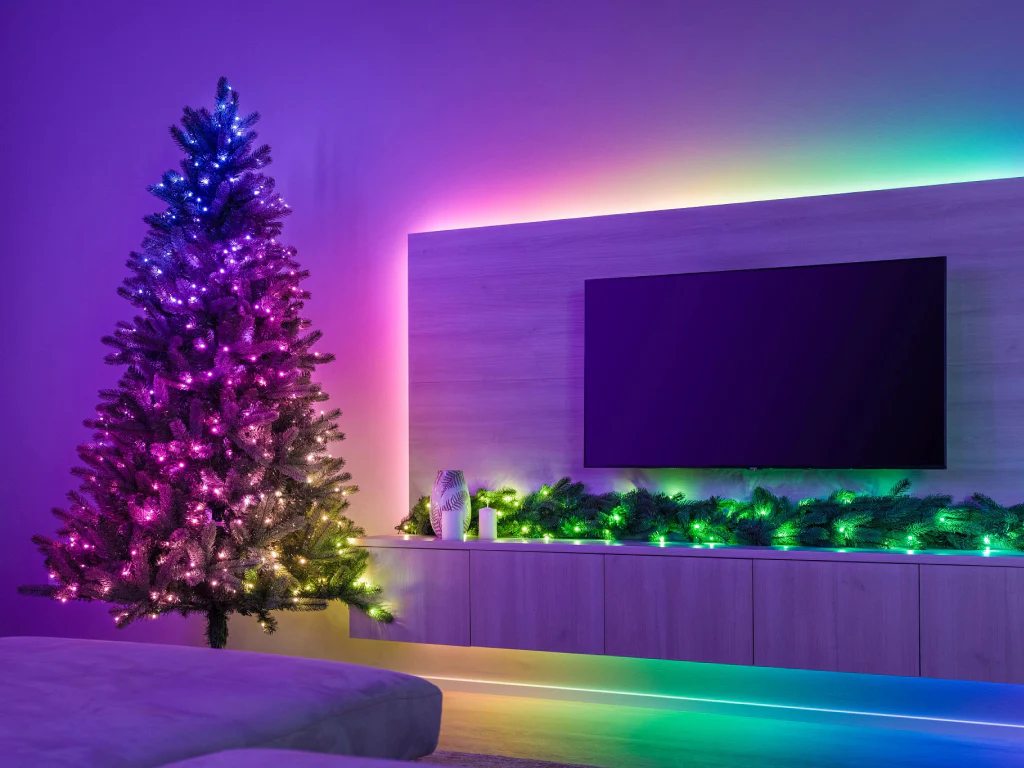

La magia del Natale in versione smart
Il Natale è il momento perfetto per sfruttare al massimo le luci RGB smart: colori caldi che si alternano, effetti neve, rosso e verde che pulsano al ritmo di “All I Want for Christmas Is You”. Con Home Assistant puoi trasformare la tua casa in un villaggio natalizio interattivo dove le luci reagiscono alla musica, si accendono al tramonto e creano atmosfere diverse per ogni momento delle feste.
Cosa realizzeremo in questa guida:
-
Scene natalizie con cromie rosso, verde, oro e bianco caldo
-
Luci RGB sincronizzate con playlist natalizie
-
Automazioni che attivano la “modalità Natale” automaticamente
-
Dashboard dedicata per controllare tutto con un tap
-
Effetti speciali: neve, candela, arcobaleno natalizio
Parte 1: Hardware consigliato per luci natalizie smart
Strisce LED addressable con WLED (scelta top)
WLED è il firmware open-source che trasforma semplici strisce LED in dispositivi smart con centinaia di effetti integrati.
Kit consigliato per iniziare (~40-60€):
-
Controller ESP32 con WLED preinstallato (~15€)
-
Striscia WS2812B 5m 60LED/m (~25€)
-
Alimentatore 5V 10A (~15€)
Vantaggi WLED:
-
Oltre 100 effetti integrati (molti natalizi)
-
Integrazione nativa Home Assistant
-
Controllo locale, nessun cloud
-
Sincronizzazione audio integrata
-
Preset salvabili per scene
Alternative pronte all’uso:
Lampadine RGB per interni
Per l’albero e le stanze:
-
Philips Hue White & Color (~50€/lampadina): qualità top, Zigbee
#1
 Philips Hue White and Color Ambiance Lampadina Smart LED, Attacco E27, Luce Bianca o Colorata, 6.5W, confezione da 4
Trasforma la tua casa con oltre 16 milioni di colori e crea in un attimo l'ambiente giusto per ogni occasione Seleziona la tipologia di illuminazione ...
-
IKEA TRÅDFRI Color (~20€): economica, Zigbee
-
Yeelight Smart Bulb (~15€): WiFi, buon rapporto qualità/prezzo
-
Sonoff B05-BL (~10€): ultra economica, Zigbee


Luci per esterno (IP65+)
-
Govee Outdoor String Lights (~60€): resistenti, Matter
#1
Govee Catena Luminosa Esterno, 15M Lampadine LED RGBIC Bianco Caldo, Controllo APP WiFi con Alexa Luci da Esterno, IP66 Impermeabile, 111 Modalità di Scena, Adatto per Giardino, Balcone, GazeboEffetto Luce RGBICW: Con 16 milioni di colori e una luce bianca calda regolabile da 65lm per lampada, le luci a festa esterne Govee illuminano il tuo ...
-
WLED + striscia IP67 (~50€ DIY): massima personalizzazione
-
Philips Hue Lily (~100€/kit): qualità professionale

Parte 2: Configurazione WLED per effetti natalizi
Installazione e primo setup WLED
Se hai un controller ESP32 con WLED preinstallato:
-
Alimenta il controller
-
Connettiti al WiFi “WLED-AP” (password:
wled1234) -
Apri browser → vai su
4.3.2.1 -
WiFi Settings → inserisci SSID e password della tua rete
-
Salva e riavvia
-
Trova nuovo IP di WLED nel router
Integrazione WLED in Home Assistant
WLED viene scoperto automaticamente da Home Assistant:
-
Impostazioni > Dispositivi e servizi
-
Dovrebbe apparire “Discovered: WLED”
-
Clicca “Configura” > “Invia”
-
Assegna area (es: Soggiorno, Albero di Natale)
Entità create:
-
light.wled_master– controllo principale -
light.wled_segment_0– segmento 1 (se configurato) -
select.wled_preset– selezione preset -
select.wled_playlist– selezione playlist effetti -
number.wled_intensity– intensità effetto -
number.wled_speed– velocità effetto
Effetti WLED perfetti per Natale
Accedi all’interfaccia WLED (http://IP_WLED) e prova questi effetti:
Effetti statici/lenti (atmosfera):
Effetti dinamici (festa):
Effetti musicali (sync audio):
Creare preset natalizi in WLED
-
Configura effetto + colori + velocità desiderati
-
Clicca icona 💾 (salva)
-
Dai un nome: “Natale Relax”, “Natale Party”, “Neve”
-
Salva preset
Preset consigliati da creare:
-
Natale Classico: Solid, rosso/verde alternati, velocità 0
-
Natale Elegante: Gradient rosso→oro→bianco, velocità 20
-
Natale Party: Rainbow con palette natalizia, velocità 80
-
Neve: Twinkle bianco freddo, intensità alta
-
Candele: Candle, arancione/giallo, velocità 30
Parte 3: Sincronizzazione luci con musica
Metodo 1: WLED Audio Reactive (integrato)
WLED ha la sincronizzazione audio integrata se usi controller con microfono:
Controller consigliati con microfono:
-
QuinLED-Dig-Uno con modulo mic (~25€)
-
WLED Sound Reactive fork su ESP32 con INMP441
Configurazione:
-
In WLED: Config > Sound Settings
-
Abilita “Enable sound reactive”
-
Seleziona tipo microfono (analog/I2S)
-
Regola gain e squelch (soglia rumore)
-
Scegli effetto dalla categoria “Audio Reactive”
Pro: Tutto integrato, latenza bassissima
Contro: Richiede hardware specifico con microfono
Metodo 2: LedFx (software dedicato)
LedFx è un software che analizza l’audio del PC/server e controlla le luci in tempo reale.
Installazione LedFx:
Opzione A: Docker (consigliata)
docker run -d \
  --name ledfx \
  --network host \
  -v ledfx-config:/root/.ledfx \
  shirom/ledfx:latest
Opzione B: Add-on Home Assistant (se disponibile)
Cerca “LedFx” negli add-on o installa via repository custom.
Configurazione LedFx:
-
Apri interfaccia LedFx (
http://IP:8888) -
Devices > Add Device
-
Tipo: WLED
-
Inserisci IP del dispositivo WLED
-
Clicca Add
Integrazione Home Assistant:
Installa integrazione hass-ledfx da HACS:
-
HACS > Integrazioni > cerca “LedFx”
-
Installa e riavvia
-
Impostazioni > Aggiungi integrazione > LedFx
-
Inserisci IP e porta di LedFx
Entità disponibili:
-
switch.ledfx– on/off -
select.ledfx_scene– selezione scene -
sensor.ledfx_*– stato dispositivi
Metodo 3: Sincronizzazione con copertina album (Spotify)
Un approccio elegante: le luci cambiano colore in base alla copertina dell’album in riproduzione.
Requisiti:
-
Integrazione Spotify configurata
-
AppDaemon installato
Installazione app:
-
Installa AppDaemon da add-on store
-
Scarica app da GitHub:
ad-spotify-mood-lights-sync -
Configura in
apps.yaml:
spotify_lights_sync:
  module: spotify_lights_sync
  class: SpotifyMoodLightsSync
  media_player: media_player.spotify
  light: light.soggiorno_rgb
  constrain_input_boolean: input_boolean.sync_luci_spotify
Funzionamento: L’app estrae il colore dominante dalla copertina album e imposta le luci su quel colore. Durante playlist natalizie (copertine rosse/verdi), le luci seguiranno automaticamente il tema!
Metodo 4: MusicSync (iOS)
Se usi iPhone, l’app MusicSync sincronizza qualsiasi luce Home Assistant con la musica:
-
Scarica MusicSync da App Store
-
Connetti a Home Assistant (token accesso)
-
Seleziona luci da sincronizzare
-
Avvia musica su iPhone → luci reagiscono
Pro: Funziona con qualsiasi luce RGB in Home Assistant
Contro: Solo iOS, richiede iPhone come sorgente audio

Parte 4: Scene natalizie in Home Assistant
Creare scene con cromie natalizie
Impostazioni > Automazioni e scene > Scene > Crea scena
Scena “Natale Classico”
scene:
  - name: "Natale Classico"
    icon: mdi:pine-tree
    entities:
      light.albero_natale:
        state: on
        brightness: 255
        effect: "Twinkle"
      light.striscia_soggiorno:
        state: on
        rgb_color: [255, 0, 0]  # Rosso
        brightness: 200
      light.lampada_angolo:
        state: on
        rgb_color: [0, 255, 0]  # Verde
        brightness: 180
      light.led_finestra:
        state: on
        color_temp: 350  # Bianco caldo
        brightness: 150
Scena “Natale Elegante” (oro e bianco)
scene:
  - name: "Natale Elegante"
    icon: mdi:star
    entities:
      light.albero_natale:
        state: on
        brightness: 200
        effect: "Gradient"
      light.striscia_soggiorno:
        state: on
        rgb_color: [255, 200, 100]  # Oro
        brightness: 180
      light.lampada_angolo:
        state: on
        color_temp: 400  # Bianco caldo
        brightness: 200
      light.candele_smart:
        state: on
        effect: "Candle"
Scena “Natale Party”
scene:
  - name: "Natale Party"
    icon: mdi:party-popper
    entities:
      light.albero_natale:
        state: on
        brightness: 255
        effect: "Rainbow"
      light.striscia_soggiorno:
        state: on
        effect: "Colorloop"
        brightness: 255
      light.tutte_rgb:
        state: on
        effect: "Music Reactive"
Scena “Neve Magica”
scene:
  - name: "Neve Magica"
    icon: mdi:snowflake
    entities:
      light.albero_natale:
        state: on
        rgb_color: [200, 220, 255]  # Bianco freddo
        brightness: 150
        effect: "Twinkle"
      light.striscia_soggiorno:
        state: on
        rgb_color: [255, 255, 255]
        brightness: 100
        effect: "Snow"
Gruppo luci natalizie
Crea un gruppo per controllare tutte le luci natalizie insieme:
light:
  - platform: group
    name: "Luci Natale"
    unique_id: luci_natale_group
    entities:
      - light.albero_natale
      - light.striscia_soggiorno
      - light.led_finestra
      - light.ghirlanda_ingresso
      - light.stelle_esterno
Ora puoi dire “Alexa, accendi le luci di Natale” o creare automazioni sul gruppo.
Parte 5: Integrazione con playlist musicali
Configurare Music Assistant
Music Assistant è l’add-on perfetto per gestire musica in Home Assistant:
-
Impostazioni > Add-on > Add-on Store
-
Cerca “Music Assistant”
-
Installa e avvia
-
Configura provider: Spotify, YouTube Music, file locali
Creare playlist natalizia
In Music Assistant o direttamente su Spotify:
Playlist “Natale in Casa” consigliata:
-
Michael Bublé – It’s Beginning to Look a Lot Like Christmas
-
Mariah Carey – All I Want for Christmas Is You
-
Wham! – Last Christmas
-
Frank Sinatra – Let It Snow
-
Bing Crosby – White Christmas
-
Dean Martin – Let It Snow
-
Nat King Cole – The Christmas Song
-
Bobby Helms – Jingle Bell Rock
Automazione: musica + luci sincronizzate
automation:
  - alias: "Natale - Avvia atmosfera con musica"
    trigger:
      - platform: state
        entity_id: input_boolean.modalita_natale
        to: "on"
    action:
      # Attiva scena luci
      - service: scene.turn_on
        target:
          entity_id: scene.natale_classico

      # Avvia playlist natalizia
      - service: media_player.play_media
        target:
          entity_id: media_player.sonos_soggiorno
        data:
          media_content_id: "spotify:playlist:37i9dQZF1DX0Yxoavh5qJV"  # Christmas Hits
          media_content_type: playlist

      # Imposta volume
      - service: media_player.volume_set
        target:
          entity_id: media_player.sonos_soggiorno
        data:
          volume_level: 0.4

      # Notifica
      - service: notify.mobile_app_smartphone
        data:
          title: "🎄 Modalità Natale attivata!"
          message: "Luci e musica pronti per le feste"
Script cambio scena in base al brano
script:
  natale_sync_musica:
    alias: "Natale - Sync luci con tipo musica"
    sequence:
      - choose:
          # Brani lenti/romantici → luci soffuse
          - conditions:
              - condition: template
                value_template: >
                  {% set artist = state_attr('media_player.spotify', 'media_artist') | lower %}
                  {{ 'sinatra' in artist or 'crosby' in artist or 'cole' in artist }}
            sequence:
              - service: scene.turn_on
                target:
                  entity_id: scene.natale_elegante

          # Brani allegri/pop → luci vivaci
          - conditions:
              - condition: template
                value_template: >
                  {% set artist = state_attr('media_player.spotify', 'media_artist') | lower %}
                  {{ 'carey' in artist or 'wham' in artist or 'buble' in artist }}
            sequence:
              - service: scene.turn_on
                target:
                  entity_id: scene.natale_party

        # Default
        default:
          - service: scene.turn_on
            target:
              entity_id: scene.natale_classico
Parte 6: Automazioni festive complete
Automazione “Modalità Natale” con interruttore
Crea un helper per attivare/disattivare tutto:
# helpers
input_boolean:
  modalita_natale:
    name: "Modalità Natale"
    icon: mdi:pine-tree
automation:
  # Attivazione modalità Natale
  - alias: "Natale - Attiva modalità"
    trigger:
      - platform: state
        entity_id: input_boolean.modalita_natale
        to: "on"
    action:
      - service: light.turn_on
        target:
          entity_id: light.luci_natale
      - service: scene.turn_on
        target:
          entity_id: scene.natale_classico
      - service: media_player.play_media
        target:
          entity_id: media_player.speaker_casa
        data:
          media_content_id: "spotify:playlist:37i9dQZF1DX0Yxoavh5qJV"
          media_content_type: playlist

  # Disattivazione
  - alias: "Natale - Disattiva modalità"
    trigger:
      - platform: state
        entity_id: input_boolean.modalita_natale
        to: "off"
    action:
      - service: light.turn_off
        target:
          entity_id: light.luci_natale
      - service: media_player.media_stop
        target:
          entity_id: media_player.speaker_casa
Accensione automatica al tramonto
automation:
  - alias: "Natale - Accendi luci al tramonto"
    trigger:
      - platform: sun
        event: sunset
        offset: "-00:30:00"  # 30 min prima del tramonto
    condition:
      # Solo nel periodo natalizio (1 dic - 6 gen)
      - condition: template
        value_template: >
          {% set oggi = now().month * 100 + now().day %}
          {{ oggi >= 1201 or oggi <= 106 }}
    action:
      - service: input_boolean.turn_on
        target:
          entity_id: input_boolean.modalita_natale
Spegnimento automatico a mezzanotte
automation:
  - alias: "Natale - Spegni luci esterne a mezzanotte"
    trigger:
      - platform: time
        at: "00:00:00"
    condition:
      - condition: state
        entity_id: input_boolean.modalita_natale
        state: "on"
    action:
      - service: light.turn_off
        target:
          entity_id:
            - light.stelle_esterno
            - light.ghirlanda_balcone
      # Mantieni luci interne soffuse
      - service: light.turn_on
        target:
          entity_id: light.albero_natale
        data:
          brightness: 50
Scena “Apertura regali” (25 dicembre mattina)
automation:
  - alias: "Natale - Mattina regali"
    trigger:
      - platform: time
        at: "08:00:00"
    condition:
      - condition: template
        value_template: "{{ now().month == 12 and now().day == 25 }}"
    action:
      # Luci festive al massimo
      - service: light.turn_on
        target:
          entity_id: light.luci_natale
        data:
          brightness: 255
          effect: "Rainbow"

      # Musica allegra
      - service: media_player.play_media
        target:
          entity_id: media_player.speaker_soggiorno
        data:
          media_content_id: "spotify:track:0bYg9bo50gSsH3LtXe2SQn"  # All I Want for Christmas
          media_content_type: track

      # Annuncio
      - service: tts.google_translate_say
        target:
          entity_id: media_player.speaker_soggiorno
        data:
          message: "Buon Natale a tutti! È ora di aprire i regali!"
Parte 7: Dashboard natalizia
Card controllo luci natalizie
type: vertical-stack
cards:
  # Header festivo
  - type: markdown
    content: |
      # 🎄 Controllo Luci di Natale

  # Toggle modalità Natale
  - type: entities
    entities:
      - entity: input_boolean.modalita_natale
        name: "Modalità Natale"
        icon: mdi:pine-tree

  # Selezione scene
  - type: horizontal-stack
    cards:
      - type: button
        name: "Classico"
        icon: mdi:pine-tree
        tap_action:
          action: call-service
          service: scene.turn_on
          target:
            entity_id: scene.natale_classico

      - type: button
        name: "Elegante"
        icon: mdi:star
        tap_action:
          action: call-service
          service: scene.turn_on
          target:
            entity_id: scene.natale_elegante

      - type: button
        name: "Party"
        icon: mdi:party-popper
        tap_action:
          action: call-service
          service: scene.turn_on
          target:
            entity_id: scene.natale_party

      - type: button
        name: "Neve"
        icon: mdi:snowflake
        tap_action:
          action: call-service
          service: scene.turn_on
          target:
            entity_id: scene.neve_magica

  # Controllo singole luci
  - type: entities
    title: "Luci"
    entities:
      - entity: light.albero_natale
        name: "Albero"
      - entity: light.striscia_soggiorno
        name: "Striscia Soggiorno"
      - entity: light.ghirlanda_ingresso
        name: "Ghirlanda"
      - entity: light.stelle_esterno
        name: "Stelle Esterno"

  # Player musica
  - type: media-control
    entity: media_player.speaker_soggiorno
Card effetti WLED
type: entities
title: "🌈 Effetti WLED"
entities:
  - entity: select.wled_albero_preset
    name: "Preset Albero"
  - entity: number.wled_albero_intensity
    name: "Intensità"
  - entity: number.wled_albero_speed
    name: "Velocità"
  - entity: light.wled_albero
    name: "Colore manuale"
Card countdown Natale
type: custom:mushroom-template-card
primary: "🎄 Natale"
secondary: >
  {% set natale = strptime(now().year ~ '-12-25', '%Y-%m-%d') %}
  {% set oggi = now().date() %}
  {% set giorni = (natale.date() - oggi).days %}
  {% if giorni > 0 %}
    Mancano {{ giorni }} giorni!
  {% elif giorni == 0 %}
    È NATALE! 🎁
  {% else %}
    Natale è passato, arrivederci al prossimo anno!
  {% endif %}
icon: mdi:gift
icon_color: red
Parte 8: Consigli e trucchi finali
Palette colori natalizie (RGB)
Ottimizzazione consumo energetico
Le luci LED consumano poco, ma con tante accese 24/7:
automation:
  - alias: "Natale - Risparmio energetico notte"
    trigger:
      - platform: time
        at: "01:00:00"
    action:
      - service: light.turn_off
        target:
          entity_id: light.luci_natale_esterne
      - service: light.turn_on
        target:
          entity_id: light.albero_natale
        data:
          brightness: 30  # Solo albero, luce minima
Backup preset WLED
Prima di sperimentare, salva la configurazione WLED:
-
Interfaccia WLED > Config > Security & Updates
-
Clicca “Backup configuration”
-
Salva il file JSON
Per ripristinare: Restore configuration > seleziona file.
Con questa guida hai tutti gli strumenti per trasformare la tua casa in un villaggio natalizio smart dove luci e musica lavorano insieme per creare la magia delle feste. Dalle scene statiche eleganti agli effetti dinamici sincronizzati con la musica, dalle automazioni che accendono tutto al tramonto al countdown per Natale sulla dashboard.
Cosa hai imparato:
-
Configurare luci RGB (WLED, Govee, Hue) per effetti natalizi
-
Sincronizzare luci con musica tramite LedFx o WLED Audio Reactive
-
Creare scene con cromie rosse, verdi, oro e bianco
-
Automatizzare l’atmosfera natalizia con playlist Spotify
-
Costruire una dashboard dedicata al controllo festivo
Il tocco finale: Invita amici e parenti, attiva la “Modalità Natale” con un comando vocale, e goditi le loro facce stupite quando luci e musica prendono vita insieme!
Buon Natale smart!