
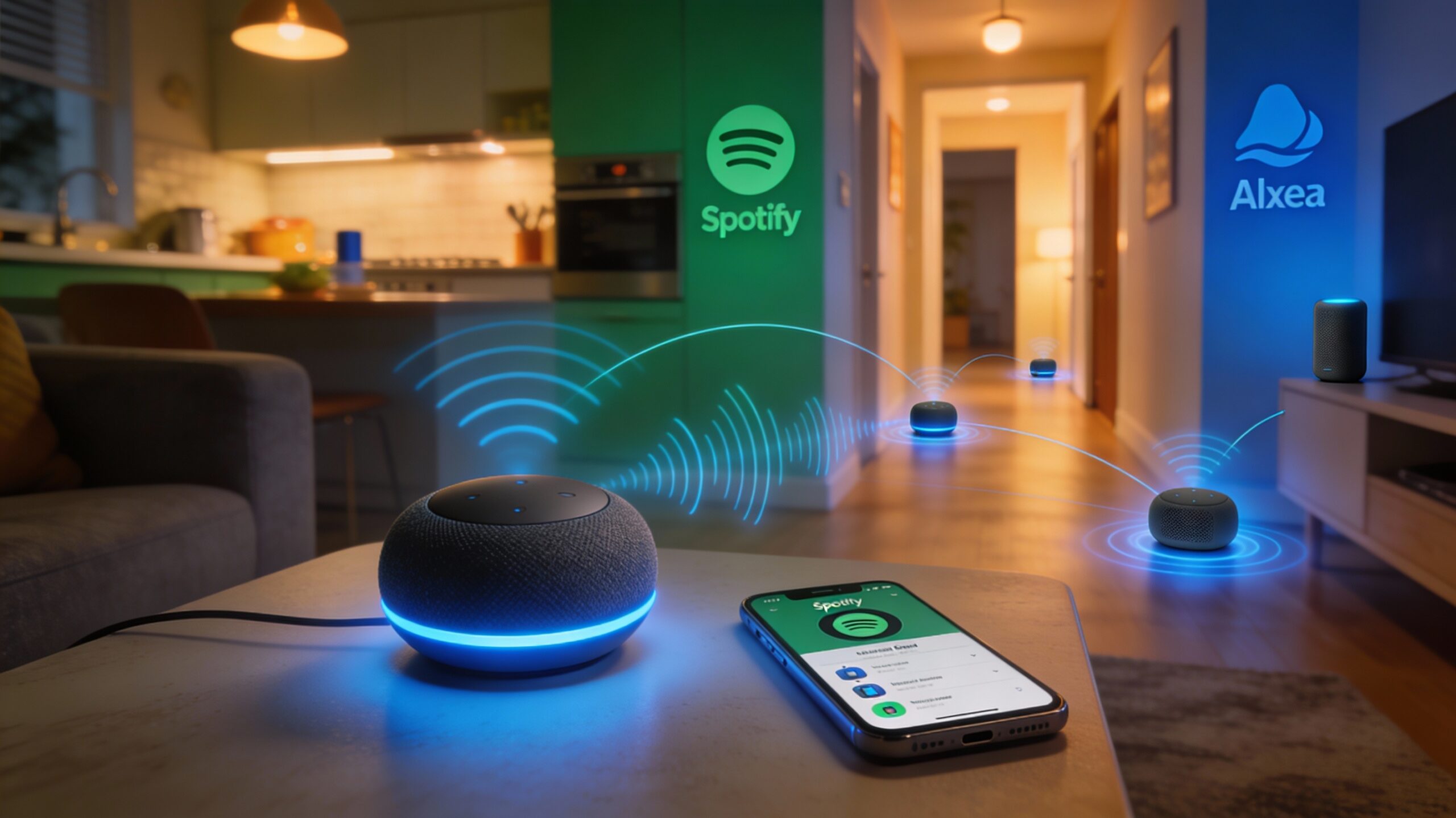

Hai comprato più Echo Dot, Echo Show o Echo Studio per diverse stanze e ora vuoi riempire tutta la casa di musica Spotify sincronizzata perfettamente? L’audio multi-room di Alexa trasforma i tuoi speaker in un sistema audio distribuito professionale controllabile completamente a voce, senza cavi e senza complicazioni.
Con la configurazione giusta, puoi dire “Alexa, riproduci jazz ovunque” e avere musica sincrona in cucina, soggiorno, camere e bagno, oppure “Alexa, riproduci rock in soggiorno e classica in camera” per playlist diverse contemporaneamente. Tutto gestito dall’app Alexa in 5 minuti, senza competenze tecniche.
Questa guida ti porta passo-passo dalla connessione Spotify alla creazione gruppi speaker, dai comandi vocali avanzati al troubleshooting dei problemi più comuni (gruppi che non compaiono in Spotify Connect, latenza, audio non sincronizzato).
Requisiti per audio multi-room Alexa + Spotify
Dispositivi compatibili
Echo supportati per multi-room:
✅ Echo Dot (2a gen e successive)
✅ Echo (2a-5a gen)
✅ Echo Studio
✅ Echo Show 5/8/10/15
✅ Echo Flex
✅ Echo Sub (per bassi potenziati gruppo)
✅ Fire TV Cube (con audio)
❌ Echo Auto (non supportato multi-room)
❌ Echo Buds (cuffie, escluse)
Nota importante: dispositivi devono essere stesso account Amazon e stessa rete WiFi (o mesh unificata).
Account Spotify necessario
-
Spotify Free: funziona, ma con pubblicità e limiti skip
-
Spotify Premium: consigliato per esperienza completa (no ads, qualità superiore, skip illimitati)
-
Spotify Family: permette account multipli → musica diversa stanze diverse (richiede profili Alexa separati)
Rete WiFi adeguata
Specifiche minime:
-
Router dual-band 2.4/5 GHz
-
Banda 10 Mbps stabile per gruppo 3-5 speaker
-
Echo su stessa rete WiFi (no VLAN separate o reti guest diverse)
-
Mesh WiFi consigliato per case grandi (evita latenza tra stanze lontane)
1: Collegare Spotify ad Alexa
Collegamento account principale
Via app Alexa (iOS/Android):
-
Apri app Alexa → tocca Altro (☰) in basso a destra
-
Impostazioni → Musica e Podcast
-
Collega nuovo servizio → seleziona Spotify
-
Inserisci credenziali Spotify (email + password)
-
Autorizza connessione → Account collegato ✅
Impostare Spotify come predefinito
Per evitare di dire “su Spotify” ogni volta:
-
Musica e Podcast → Servizi predefiniti
-
Musica → seleziona Spotify
-
Salva → d’ora in poi “Alexa, riproduci” usa automaticamente Spotify
Collegamento senza app (Bluetooth alternativo)
Se non vuoi collegare account:
-
“Alexa, attiva modalità associazione Bluetooth”
-
Smartphone: Bluetooth → seleziona Echo [nome]
-
Apri Spotify app → riproduci → speaker Bluetooth Echo disponibile
-
Limitazione: non funziona per gruppi multi-room (solo speaker singolo)
2: Creare stanze e assegnare dispositivi
Logica nuova app Alexa (2024-2025)
Amazon ha cambiato sistema: ora prima crei stanze, poi gruppi. Le stanze organizzano dispositivi per zona fisica, i gruppi combinano stanze per audio sincrono.
Creare stanze
App Alexa:
-
Dispositivi (icona casa in basso)
-
+ (Aggiungi) in alto a destra
-
Aggiungi gruppo
-
Stanza → scegli nome predefinito (Soggiorno, Cucina, Camera) o Personalizza
-
Seleziona dispositivi Echo da assegnare alla stanza (puoi anche aggiungere luci smart, prese, etc.)
-
Salva
Esempio configurazione:
🏠 Soggiorno → Echo Show 8 + Presa smart TV
🍳 Cucina → Echo Dot 5
🛏️ Camera Letto → Echo Dot 4
🚿 Bagno → Echo Flex
📚 Studio → Echo Studio
Rinominare Echo per chiarezza
Assegna nomi descrittivi:
-
Dispositivi → seleziona Echo specifico
-
Impostazioni dispositivo (icona ingranaggio)
-
Modifica nome → esempio: “Echo Dot Cucina” (anziché generico “Echo Dot di Marco”)
-
Questo nome appare in Spotify Connect e comandi vocali


Ti presentiamo Echo Dot Max: progettato per offrirti una ricca esperienza sonora, con un suono avvolgente che si adatta automaticamente al tuo spazio ...
3: Creare gruppi multi-room music
Gruppo “Everywhere” automatico
Amazon crea automaticamente gruppo “Ovunque” (Everywhere) quando hai 2+ dispositivi Echo. Include tutti gli Echo dell’account.
Attivazione automatica: non serve configurazione, già pronto.
Comando: “Alexa, riproduci jazz ovunque” → musica su tutti Echo sincrona.
Creare gruppi personalizzati
Per controllare zone specifiche:
-
Dispositivi → + (Aggiungi)
-
Combina speaker (icona altoparlanti multipli)
-
Audio multi-room
-
Seleziona 2+ dispositivi Echo da raggruppare (check su ciascuno)
-
Avanti → dai nome gruppo (es. “Piano Terra”, “Camera Notte”, “Festa”)
-
Salva
Esempi gruppi utili:
🎉 "Festa" → Soggiorno + Cucina + Corridoio
🌙 "Notte" → Camera Letto + Bagno
📖 "Zona Relax" → Studio + Soggiorno
🏠 "Piano Terra" → tutti Echo piano terra
Modificare/eliminare gruppi
-
Dispositivi → Gruppi speaker (scorrere in basso)
-
Seleziona gruppo → Modifica
-
Aggiungi/rimuovi Echo o Elimina gruppo
4: Comandi vocali per audio multi-room
Comandi base Spotify
Riproduzione su singolo Echo:
"Alexa, riproduci [artista/playlist] in [stanza]"
"Alexa, riproduci rock in cucina"
"Alexa, riproduci Discover Weekly in soggiorno"
Riproduzione su gruppo:
"Alexa, riproduci [musica] su [nome gruppo]"
"Alexa, riproduci jazz su Ovunque"
"Alexa, riproduci playlist Chill su Piano Terra"
"Alexa, riproduci Spotify su Festa"
Controlli durante riproduzione
Volume gruppo:
"Alexa, alza volume su Ovunque"
"Alexa, abbassa volume Piano Terra al 50%"
"Alexa, metti volume 3 in cucina" (scala 0-10)
Controlli playback:
"Alexa, pausa ovunque"
"Alexa, prossima canzone su Festa"
"Alexa, riavvia questa canzone"
"Alexa, metti in loop questa playlist"
Trasferire musica tra gruppi:
"Alexa, sposta Spotify su [nuovo gruppo]"
"Alexa, riproduci questo in soggiorno" (mentre suona altrove)
Comandi avanzati
Ricerca contestuale:
"Alexa, riproduci musica per cucinare"
"Alexa, riproduci canzoni simili a questa"
"Alexa, riproduci playlist Relax su Piano Terra"
Timer musica:
"Alexa, riproduci musica per 30 minuti su Notte"
"Alexa, ferma musica tra 1 ora"
5: Usare Spotify Connect con gruppi Alexa
Come funziona Spotify Connect
Spotify Connect permette controllare Echo da app Spotify (smartphone/tablet/PC) anziché comandi vocali.
Vantaggio: scegli brani precisi, scorri playlist visivamente, gestisci code.
Vedere gruppi in Spotify Connect
Problema comune: gruppi Alexa non compaiono sempre in Spotify.
Soluzione:
-
Attiva gruppo vocalmente prima: “Alexa, riproduci Spotify su [nome gruppo]”
-
Apri app Spotify → tocca icona dispositivi disponibili (in basso a destra durante riproduzione)
-
Ora gruppo appare come opzione → seleziona per controllare da app
Limitazione Spotify: mostra solo 1 gruppo attivo alla volta. Se attivi gruppo diverso vocalmente, quello nuovo sostituisce il precedente nell’elenco Spotify Connect.
Workflow consigliato
Per controllo voce rapido: usa comandi Alexa
Per controllo preciso playlist/brani: attiva gruppo con Alexa, poi controlla da app Spotify
6: Musica diversa in stanze diverse (setup avanzato)
Limitazione Spotify base
Spotify Standard (1 account) permette 1 stream alla volta. Non puoi riprodurre jazz in soggiorno + rock in camera contemporaneamente con stesso account.
Soluzione 1: Spotify Family + profili Alexa
Se hai Spotify Family (fino a 6 account):
-
App Alexa → Impostazioni → Profili Alexa
-
Aggiungi profilo per ogni membro famiglia
-
Ogni profilo collega account Spotify separato (sotto piano Family)
-
Cambio profilo vocale: “Alexa, cambia profilo su [nome]”
-
Ora ogni profilo può riprodurre Spotify diverso contemporaneamente
Esempio pratico:
👨 Papà (Profilo 1 → Spotify account A):
"Alexa, cambia su profilo Papà" → "Alexa, riproduci rock in studio"

👩 Mamma (Profilo 2 → Spotify account B):
"Alexa, cambia su profilo Mamma" → "Alexa, riproduci jazz in cucina"

Risultato: rock + jazz contemporaneamente, stanze diverse ✅
Soluzione 2: Mix servizi streaming
Usa Spotify + Amazon Music:
"Alexa, riproduci rock da Spotify in soggiorno"
"Alexa, riproduci jazz da Amazon Music in cucina"
Due servizi diversi = stream paralleli senza conflitti.
Soluzione 3: Bluetooth locale (limitata)
Collega smartphone Echo specifico via Bluetooth, riproduci Spotify locale. Non funziona per gruppi, solo speaker singolo.
Troubleshooting problemi comuni
Gruppi non appaiono in Spotify Connect
Cause:
-
Gruppo mai attivato vocalmente
-
Spotify mostra solo 1 gruppo attivo alla volta
-
Cache app Spotify datata
Soluzioni:
-
Attiva gruppo: “Alexa, riproduci musica su [gruppo]”
-
Apri Spotify app → ora gruppo visibile
-
Se non appare: chiudi e riapri app Spotify completamente
-
Ultimo tentativo: disconnetti e ricollega account Spotify in app Alexa
Audio non sincronizzato tra Echo
Cause:
-
Echo su reti WiFi diverse (principale vs guest)
-
Latenza WiFi per distanza router
-
Echo troppo vecchi (1a gen può avere problemi)
Soluzioni:
-
Verifica Impostazioni → WiFi su ogni Echo: tutti stessa rete
-
Avvicina Echo problematico a router o aggiungi extender mesh
-
Disabilita gruppi wireless separati 2.4/5 GHz su router (usa nome rete unificato)
-
Riavvia tutti Echo: scollega alimentazione 10 secondi, ricollega
Gruppo “Ovunque” non funziona
Causa: Amazon crea Ovunque solo se 2+ Echo configurati correttamente.
Soluzione workaround:
-
Crea manualmente gruppo personalizzato includendo tutti Echo
-
Nomina “Ovunque” o “Casa Intera”
-
Ora comandi “Alexa, riproduci su Ovunque” funzionano
Spotify non risponde ai comandi Alexa
Cause:
-
Account Spotify non collegato/scaduto
-
Spotify non impostato come predefinito
-
Alexa non capisce nome playlist/artista
Soluzioni:
-
Ricollega Spotify: App Alexa → Musica → Scollega e ricollega Spotify
-
Imposta predefinito: Musica → Servizi predefiniti → Spotify
-
Comandi precisi: “Alexa, riproduci da Spotify *playlist*” (forza servizio)
-
Pronuncia chiara: nomi playlist complessi → rinominali in Spotify con nomi semplici
Fire TV Cube in gruppo non suona
Problema noto: Fire TV Cube appare in gruppo ma audio va solo su Echo, non su TV.
Soluzione parziale: chiedi esplicitamente “Alexa, riproduci su Fire TV Cube” (singolo), non su gruppo che lo include.

Il nostro lettore multimediale per lo streaming più veloce di sempre - Due volte più potente rispetto a Fire TV Stick 4K Max e, grazie al processore...
Ottimizzazioni avanzate
Echo Sub per bassi potenziati
Echo Sub (subwoofer dedicato) si aggiunge a gruppi per bassi profondi:
-
Dispositivi → Combina speaker → Audio Stereo/Subwoofer
-
Seleziona 2 Echo identici (es. 2 Echo Dot 4) + Echo Sub
-
Crea sistema 2.1 per stanza singola (non multi-room)
Uso: soggiorno per film/musica, non per gruppi multi-room (Sub funziona solo stanza singola).
Equalizzazione per stanza
Personalizza bassi/acuti per ogni Echo:
-
Dispositivi → seleziona Echo specifico
-
Impostazioni → Equalizzatore
-
Regola Bassi/Medi/Alti (-6 a +6)
Esempio: cucina (Echo vicino a finestra) → alza bassi +3; camera notte → abbassa alti -2 per suono più morbido.
Routine Alexa con musica multi-room
Automatizza riproduzione:
Routine “Buongiorno Weekend”:
TRIGGER: "Alexa, buongiorno"
AZIONI:
1. Alexa dice "Buongiorno! Preparo colazione musicale"
2. Riproduci playlist "Morning Vibes" su gruppo Piano Terra
3. Volume 40%
4. Accendi luci cucina
Routine “Festa”:
TRIGGER: "Alexa, inizia festa"
AZIONI:
1. Riproduci playlist "Party Hits" su Ovunque
2. Volume 70%
3. Luci soggiorno modalità party (colori dinamici)
Qualità audio e performance
Latenza multi-room
Sincronizzazione Alexa: latenza < 50ms tra Echo stesso gruppo. Impercettibile orecchio umano.
Fattori degradanti:
-
WiFi instabile → buffering/lag
-
Echo generazioni diverse (1a gen con 4a gen) → possibile desync minimo
-
Troppi dispositivi rete (20+ IoT) → congestione banda
Qualità streaming Spotify
Spotify su Alexa:
-
Spotify Free: 160 kbps (qualità media, con ads)
-
Spotify Premium: 320 kbps (alta qualità, no interruzioni)
Suggerimento: Spotify Premium indispensabile per audio multi-room senza frustrazioni (no ads interrompono sincronia).
Consiglio dispositivi per setup ottimale
Budget entry (150-200€):
-
2x Echo Dot 5 (soggiorno + cucina) + gruppo “Piano Terra”
Setup medio (400-500€):
-
1x Echo Show 8 (cucina, schermo utile)
-
2x Echo Dot 5 (camera + bagno)
-
1x Echo Studio (soggiorno, audio superiore)
-
Gruppi: Ovunque + Piano Terra + Notte
Setup audiofili (800€+):
-
2x Echo Studio (stereo soggiorno)
-
1x Echo Sub (sistema 2.1 soggiorno)
-
3x Echo Dot 5 (cucina, camere, bagno)
-
Spotify Premium + Amazon Music HD
La tua casa piena di musica
L’audio multi-room con Alexa e Spotify trasforma speaker economici (Echo Dot da 30-50€) in sistema distribuito potente controllabile completamente a voce, con setup 5-10 minuti e zero cavi.
Che tu voglia jazz sincrono ovunque per cena con amici, rock in studio mentre lavori + classica in camera mentre leggi (con Spotify Family), o routine automatiche che avviano musica quando torni a casa, Alexa gestisce tutto con semplicità disarmante.
Setup minimo: 2 Echo Dot + Spotify collegato = multi-room funzionante. Espansione: aggiungi Echo gradualmente, crea gruppi nuovi, personalizza per ogni stanza. La tua casa non sarà più silenziosa!