
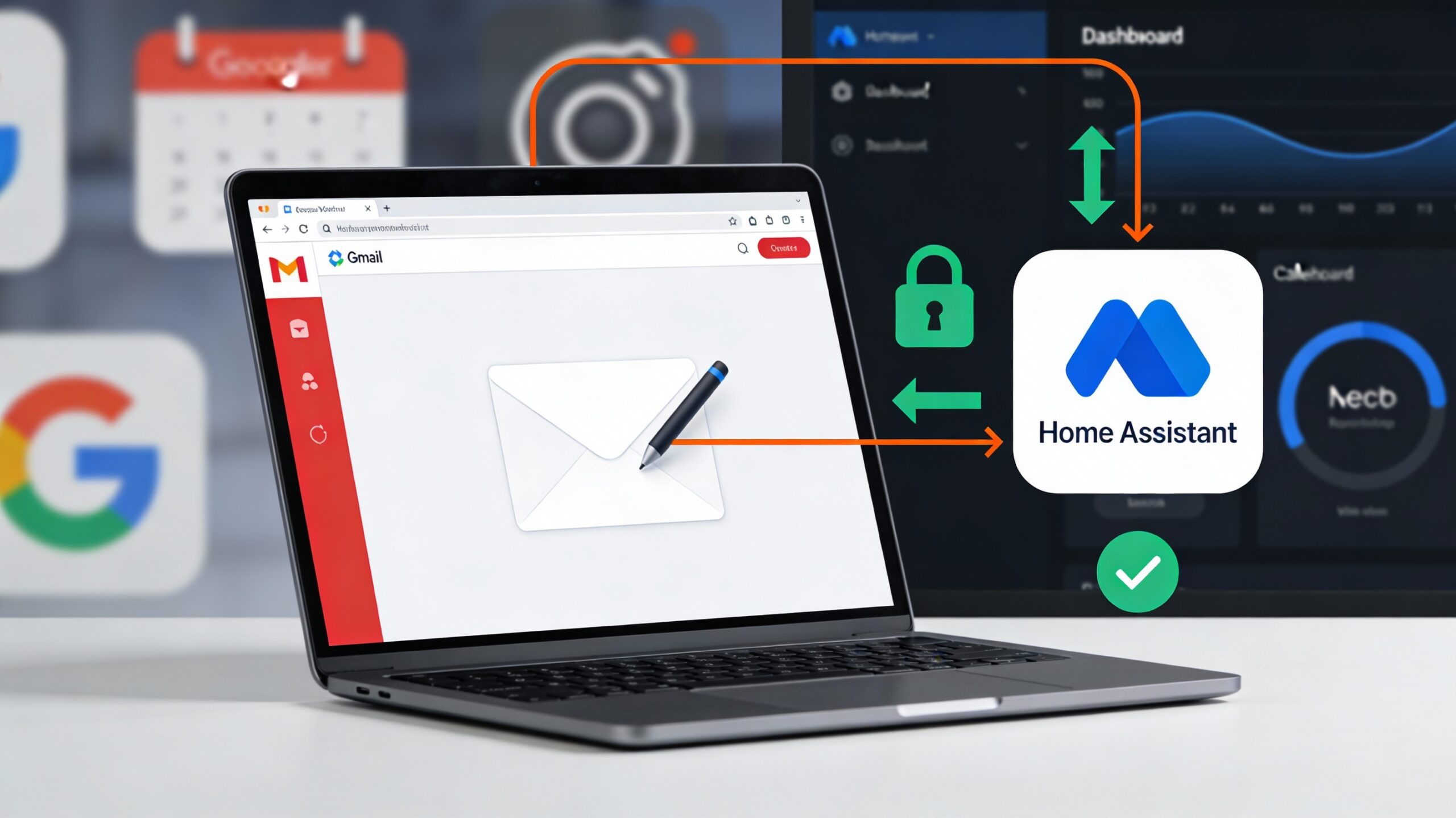

Google ha iniziato il rollout (23 dicembre 2025) di una funzione attesa da anni: la possibilità di cambiare l’indirizzo email @gmail.com associato al proprio account Google senza perdere dati, servizi o inbox. Finalmente puoi dire addio a quell’indirizzo imbarazzante del liceo (“partyanimal2007@gmail.com“) e scegliere qualcosa di più professionale, mantenendo intatti Drive, Foto, YouTube, abbonamenti e servizi smart home come Nest.
Ma c’è un impatto importante per chi usa Home Assistant: se hai integrazioni Google Calendar, Nest, Gmail notify o Google Assistant SDK configurate, il cambio email richiede riconfigurare OAuth credentials per mantenere funzionamento. In questo articolo spieghiamo la novità Google + guida step-by-step per aggiornare Home Assistant senza perdere automazioni.
Novità Google: cambia Gmail mantenendo tutto
Come funziona il cambio indirizzo
Google sta distribuendo gradualmente (prima India/Hindi, poi globale) la possibilità di modificare username Gmail.
Processo cambio email:
-
Vai su myaccount.google.com → Informazioni personali
-
Seleziona Email dell’Account Google
-
Se vedi opzione “Cambia indirizzo email Account Google” → funzione attiva per te
-
Inserisci nuovo username (Google verifica disponibilità)
-
Conferma cambio → vecchio indirizzo diventa alias automaticamente
Cosa significa “alias”:
-
Email inviate al vecchio indirizzo continuano ad arrivare (stesso inbox)
-
Puoi ancora fare login con vecchio indirizzo
-
Accesso a Drive, YouTube, Maps, Nest invariato
-
Servizi terze parti collegati (banking, ecommerce) continuano funzionare
Limiti e restrizioni
Google ha impostato paletti:
-
1 cambio ogni 12 mesi (non puoi cambiare continuamente)
-
Massimo 3 cambi totali nella vita account (limite complessivo)
-
Nuovo indirizzo deve essere disponibile (se già preso, devi sceglierne altro)
Rollout graduale: non tutti vedono opzione immediatamente, Google sta attivando funzione progressivamente.
Perché è rilevante per Home Assistant
Integrazioni Google in HA
Se usi Home Assistant con servizi Google, probabilmente hai una o più di queste integrazioni:
Integrazioni OAuth Google in HA:
-
Google Calendar: automazioni basate eventi calendario
-
Nest (dispositivi): termostati, telecamere, videocitofoni
-
Gmail notify: notifiche email da HA
-
Google Assistant SDK: controllo vocale HA tramite Google
-
Google Mail sensor: sensori email in arrivo
Tutte queste integrazioni usano OAuth (autenticazione Google) con Client ID e Client Secret legati al tuo account Gmail.
Cosa succede se cambi Gmail
Scenario tipico:
-
Hai configurato Google Calendar in HA con
vecchioemail@gmail.com -
Cambi indirizzo Gmail in
nuovoemail@gmail.com -
OAuth credentials HA puntano ancora a vecchio email
-
Possibili conseguenze:
-
Integrazione continua funzionare (alias sistema Google)
-
Oppure richiede riautenticazione dopo settimane/mesi
-
Oppure stop improvviso se Google revoca token vecchio account
-
Soluzione sicura: riconfigurare proattivamente integrazioni Google in HA dopo cambio email.
Backup configurazione prima di cambiare
Snapshot completo Home Assistant
PRIMA di cambiare Gmail, fai backup HA:
Via interfaccia HA:
-
Impostazioni → Sistema → Backup
-
Crea backup → aspetta completamento
-
Scarica backup su PC (protezione aggiuntiva)
Perché importante:
-
Se riconfigurare OAuth crea problemi, ripristini stato precedente
-
Mantieni storico automazioni basate su Google Calendar
-
Proteggi configurazioni YAML custom
Guida: aggiornare Google Calendar in Home Assistant
Quando serve riconfigurare
Google Calendar smette funzionare se:
-
Automazioni calendario non triggherano più
-
Eventi non sincronizzano
-
Errori autenticazione nei log HA
Step riconfigurare Calendar
1. Rimuovi integrazione esistente:
-
HA: Impostazioni → Dispositivi e servizi
-
Trova Google Calendar → ⋮ (tre puntini) → Elimina
-
Conferma eliminazione
2. Vai Google Cloud Console:
-
console.cloud.google.com (login con nuovo Gmail)
-
Credenziali → trova vecchio OAuth Client ID usato per HA
-
Elimina Client ID vecchio (oppure crea nuovo separato)
3. Crea nuovo OAuth Client ID:
-
Crea credenziali → ID client OAuth
-
Tipo applicazione: Applicazione web
-
Nome: “Home Assistant Calendar”
-
URI di reindirizzamento autorizzati:
https://my.home-assistant.io/redirect/oauth
-
Crea → copia Client ID e Client Secret
-
4. Abilita Google Calendar API:
-
Google Cloud Console → Libreria API
-
Cerca “Google Calendar API” → Abilita
5. Configura in Home Assistant:
-
HA: Impostazioni → Dispositivi e servizi → + Aggiungi integrazione
-
Cerca “Google Calendar“
-
Inserisci Client ID e Client Secret (nuovi)
-
Link autorizzazione Google si apre → login con nuovo Gmail
-
Seleziona calendari da sincronizzare → Fine
6. Verifica funzionamento:
-
Strumenti sviluppatore → Stati → cerca
calendar. -
Eventi calendario devono apparire aggiornati
Guida: aggiornare Gmail notify in Home Assistant
Riconfigurare notifiche email
Gmail notify usa stessa OAuth architecture.
Procedura:
1. Rimuovi Gmail integration:
-
Dispositivi e servizi → Gmail → Elimina
2. Google Cloud Console OAuth (come sopra):
-
Crea nuovo OAuth Client ID (se non già fatto per Calendar)
-
Abilita Gmail API (Libreria API → cerca “Gmail API” → Abilita)
3. Aggiungi Gmail integration:
-
HA: + Aggiungi integrazione → Google Mail
-
Nome: “Notifiche HA” (o personalizzato)
-
Inserisci Client ID + Secret
-
Autorizza con nuovo Gmail
4. Aggiorna automazioni:
Se hai automazioni che inviano email, cambia service target:
# Vecchio formato (con vecchio email)
service: notify.vecchioemail_gmail_com

# Nuovo formato (con nuovo email)
service: notify.nuovoemail_gmail_com
Trova/sostituisci nel tuo configuration.yaml e file automazioni.
Guida: aggiornare Nest devices in Home Assistant
Google Nest e cambio account
Nest dispositivi già migrati a Google Account (obbligatorio dal 2019).
Due scenari:
A) Nest configurato tramite Nabu Casa:
-
Nabu Casa gestisce OAuth automaticamente
-
Riautentica da: HA Cloud → Impostazioni → Google Assistant → Riconnetti account
-
Login con nuovo Gmail → Nest devices rimangono
B) Nest configurato OAuth manuale:
1. Rimuovi integrazione Nest:
-
Dispositivi e servizi → Nest → Elimina
2. Google Cloud Console:
-
Crea OAuth Client ID (o riusa quello Calendar/Gmail)
-
Abilita Smart Device Management API (necessaria per Nest)
-
Google Nest Device Access Console: https://console.nest.google.com
-
Verifica progetto collegato a nuovo email
-
3. Riaggiungi Nest in HA:
-
+ Aggiungi integrazione → Nest
-
Inserisci credenziali OAuth
-
Autorizza con nuovo Gmail
-
Dispositivi Nest ricompaiono
Guida: aggiornare Google Assistant SDK
Per chi usa Assistant SDK in HA
Google Assistant SDK integration permette controllare HA tramite comandi Google.
Riconfigurare:
1. Rimuovi integration:
-
Dispositivi e servizi → Google Assistant SDK → Elimina
2. Google Cloud Console:
-
Abilita Google Assistant API
-
Crea nuovo OAuth Client ID (tipo Desktop app)
3. Riaggiungi integration:
-
HA: + Aggiungi integrazione → Google Assistant SDK
-
Segui wizard → inserisci credenziali
-
Autorizza nuovo Gmail
4. Riaddestra comandi (se necessario):
-
Alcuni comandi custom potrebbero richiedere riconfigurazione
Troubleshooting problemi comuni
“Integrazione richiede continuamente riautenticazione”
Causa: Token OAuth scaduto o revocato.
Soluzione:
-
Revoca accesso HA da Google:
-
myaccount.google.com/permissions
-
Trova “Home Assistant” → Rimuovi accesso
-
-
HA: elimina integrazione + riconfigura da zero
-
Importante: usa stesso browser per setup OAuth (evita cookie conflicts)
“Client ID non valido”
Causa: OAuth Client ID non configurato correttamente.
Verifica:
-
Google Cloud Console → Credenziali → controlla URI reindirizzamento:
https://my.home-assistant.io/redirect/oauth
- Deve essere esattamente quello (no typos, no HTTP anziché HTTPS)
“API non abilitata”
Causa: API specifica (Calendar/Gmail/Nest) non abilitata progetto.
Soluzione:
-
Google Cloud Console → Libreria API
-
Cerca API necessaria (es. “Google Calendar API”) → Abilita
-
Attendi 5-10 minuti propagazione → riprova setup HA
“Account multipli conflitto”
Scenario: hai più account Google, HA confonde quale usare.
Soluzione:
-
Durante OAuth authorization, seleziona esplicitamente nuovo Gmail
-
Non usare “account predefinito” browser
-
Se persiste: logout tutti account Google browser → login solo con nuovo Gmail → setup HA
Alternative: quando NON serve riconfigurare
Sistema alias Google funziona
In molti casi, non serve fare nulla immediatamente:
Perché:
-
Vecchio Gmail diventa alias automatico
-
OAuth tokens HA puntano a Google Account ID (non email string)
-
Google Account ID rimane invariato anche cambiando email
Quando funziona senza riconfig:
-
Integrazioni OAuth HA ben implementate (Calendar, Nest ufficiali)
-
Token OAuth non scaduti
-
Google non forza reautenticazione
Quando serve riconfig:
-
HA inizia dare errori autenticazione (nei log)
-
Automazioni Calendar/Nest smettono funzionare
-
Notifiche Gmail non partono
Consiglio prudente: anche se continua funzionare, riautentica proattivamente dopo cambio Gmail per evitare sorprese.
Checklist completa cambio Gmail + HA
Prima di cambiare Gmail:
-
Backup completo Home Assistant (Impostazioni → Sistema → Backup)
-
Elenco integrazioni Google attive (Dispositivi e servizi)
-
Salva credenziali OAuth esistenti (Client ID/Secret) se custom
Cambia Gmail:
-
myaccount.google.com → Informazioni personali → Email → Cambia
-
Verifica vecchio email funzioni ancora come alias (invia test email)
Aggiorna Home Assistant:
-
Google Calendar: elimina → ricrea OAuth → riautentica
-
Gmail notify: elimina → ricrea OAuth → riautentica
-
Nest: elimina → riautentica (o via Nabu Casa)
-
Google Assistant SDK: elimina → ricrea OAuth
-
Aggiorna automazioni: sostituisci
notify.vecchioemailconnotify.nuovoemail
Test funzionamento:
-
Automazioni Calendar triggherano
-
Notifiche Gmail partono
-
Dispositivi Nest rispondono
-
Google Assistant SDK comandi funzionano
Cleanup (opzionale dopo 30 giorni):
-
Google Cloud Console → elimina vecchi OAuth Client ID non usati
-
Revoca accessi vecchi da myaccount.google.com/permissions
Cambio email ora possibile, HA si adatta
La nuova funzione Google (rollout dicembre 2025) per cambiare indirizzo Gmail è attesa da anni e finalmente realtà. Per utenti Home Assistant, il cambio richiede qualche minuto riconfigurare OAuth integrazioni Google (Calendar, Nest, Gmail), ma processo è semplificato grazie a sistema alias automatico Google.
Consiglio finale: se hai usato Gmail imbarazzante anni e vuoi cambiarlo, fallo senza paura. Backup HA + riconfigurare integrazioni Google richiede 15-30 minuti totali, e finalmente hai email professionale su tutti servizi.
La domotica si adatta, la tua nuova identità digitale resta.