
Matter è il nuovo standard unificato per la smart home che promette di far funzionare tutti i dispositivi insieme, indipendentemente dal produttore. Home Assistant ha ottenuto la certificazione Matter ufficiale nel marzo 2025, diventando uno dei controller più potenti e privacy-friendly disponibili.
In questa guida completa vedremo passo dopo passo come collegare dispositivi Matter con Home Assistant, sia tramite WiFi che tramite Thread, con istruzioni dettagliate per ogni scenario.
Parte 1: Cos’è Matter e perché usarlo con Home Assistant
Matter in breve
Matter è un protocollo di comunicazione open source sviluppato dalla Connectivity Standards Alliance (CSA), supportato da Apple, Google, Amazon, Samsung e centinaia di altri produttori.
Vantaggi principali:
-
Interoperabilità: un dispositivo Matter funziona con Alexa, Google Home, Apple HomeKit, Samsung SmartThings E Home Assistant contemporaneamente
-
Setup semplificato: scan QR code e funziona in pochi minuti
-
Locale e sicuro: comunicazione criptata end-to-end, funziona senza cloud
-
Standard aperto: non sei bloccato in un ecosistema proprietario
Matter supporta due protocolli di trasporto
1. Matter over WiFi
-
Usa la tua rete WiFi 2.4GHz esistente
-
Più semplice da configurare
-
Non richiede hardware aggiuntivo
-
Consumo energetico più alto (non ideale per sensori a batteria)
2. Matter over Thread
-
Rete mesh dedicata a basso consumo
-
Ideale per dispositivi a batteria (sensori, pulsanti)
-
Richiede Thread Border Router
-
Più veloce e affidabile del WiFi per piccoli dispositivi
-
Range esteso tramite mesh
Parte 2: Requisiti hardware e software
Requisiti software
Minimo indispensabile:
-
Home Assistant OS (raccomandato) oppure Home Assistant Container/Core
-
Home Assistant 2023.2 o successivo (meglio l’ultima versione)
-
Home Assistant Companion App su smartphone Android (8.1+) o iOS
Requisiti hardware per Matter over WiFi
Solo per dispositivi Matter WiFi:
-
Nessun hardware aggiuntivo necessario
-
Home Assistant e dispositivo Matter sulla stessa rete LAN
-
Router WiFi 2.4GHz (la maggior parte dei dispositivi Matter non supporta 5GHz)
Requisiti hardware per Matter over Thread
Per dispositivi Matter over Thread serve un Thread Border Router:
Opzione A: Home Assistant Connect ZBT-2 (Consigliato 2025)
-
Dongle USB ufficiale Home Assistant
-
Chip Silicon Labs MG24 (upgrade rispetto a ZBT-1)
-
Supporta Zigbee O Thread (scelta via firmware)
-
Range migliorato rispetto a SkyConnect
-
Design aperto e riparabile
-
Prezzo: ~30-40€
Opzione B: Home Assistant SkyConnect (ZBT-1)
-
Dongle USB precedente (ancora valido)
-
Chip Silicon Labs MGM210P
-
Supporta Zigbee o Thread (non contemporaneamente)
-
Può essere aggiornato a Thread via flash firmware
-
Prezzo: ~30€
Opzione C: Apple HomePod mini / Google Nest Hub (2nd gen)
-
Se già li possiedi, funzionano come Thread Border Router
-
Si integrano con Home Assistant tramite Matter
-
Non hai controllo completo come con ZBT-2
Opzione D: Router GL.iNet GL-S200/GL-S20
-
Router con Thread Border Router integrato
-
Ottimo per reti complesse
-
Configurazione più avanzata
-
Prezzo: 80-120€
Parte 3: Setup iniziale – Installare integrazione Matter
Prerequisiti prima di iniziare
Prima di collegare dispositivi Matter, devi installare e configurare il Matter Server su Home Assistant.
Verifica requisiti minimi:
-
Home Assistant versione 2023.2 o successiva (consigliato: ultima disponibile)
-
Connessione WiFi stabile (2.4 GHz per la maggior parte dei dispositivi Matter)
-
Almeno 1-2 GB RAM libera sul server Home Assistant
-
Accesso amministratore a Home Assistant
Installazione Matter Server: guida dedicata
L’installazione del Matter Server varia a seconda del tipo di installazione Home Assistant che utilizzi (OS, Container, Core).
Abbiamo preparato una guida completa passo-passo che copre tutti gli scenari:
👉 Come Installare il Server Matter su Home Assistant
La guida include:
-
Metodo 1: Installazione su Home Assistant OS (consigliato – con add-on automatico)
-
Metodo 2: Installazione su Home Assistant Container/Docker (WebSocket manuale)
-
Metodo 3: Installazione su Home Assistant Core (installazione Python pip)
-
Configurazione avanzata e troubleshooting completo
-
Best practices per setup stabile e sicuro
Verifica veloce: Matter Server installato correttamente
Dopo aver seguito la guida di installazione, verifica che tutto funzioni:
-
Vai su Impostazioni > Dispositivi e servizi
-
Dovresti vedere l’integrazione Matter attiva
-
Clicca su Matter > vedrai “Connesso” e nessun errore
-
Se usi Home Assistant OS: vai su Impostazioni > Componenti aggiuntivi > dovresti vedere Matter Server in esecuzione
Se vedi errori o Matter non appare:
-
Consulta la sezione Troubleshooting nella guida completa Matter Server
-
Verifica che la porta 5580 non sia bloccata da firewall
-
Controlla i log del componente aggiuntivo Matter Server
Parte 4: Configurare Thread Border Router (opzionale, solo per Matter over Thread)
Se usi solo dispositivi Matter WiFi, salta questa sezione.
Scenario A: Primo Thread Border Router con ZBT-2/SkyConnect
Se non hai ancora nessuna rete Thread:
1: Collega il dongle
Collega il Connect ZBT-2 (o SkyConnect) a una porta USB del dispositivo che fa girare Home Assistant.
2: Verifica rilevamento hardware
-
Vai su Impostazioni > Sistema > Hardware
-
Dovresti vedere Home Assistant Connect ZBT-2 (o SkyConnect)
-
Clicca Configura
3: Installa OpenThread Border Router add-on
-
Home Assistant ti guiderà automaticamente
-
Vai su Impostazioni > Componenti aggiuntivi > Archivio componenti aggiuntivi
-
Cerca OpenThread Border Router
-
Clicca Installa
-
Attendi completamento installazione (2-5 minuti)
4: Configura OpenThread Border Router
-
Nel componente aggiuntivo, vai su Configurazione
-
Seleziona il dispositivo seriale dal menu a tendina:
/dev/serial/by-id/...nabu_casa_connect-zbt-2...
- Clicca Salva
- Vai su Info e clicca Avvia
- Attendi che lo stato diventi “Running”
5: Verifica integrazione Thread
-
Vai su Impostazioni > Dispositivi e servizi
-
Dovresti vedere l’integrazione Thread attiva
-
Clicca su Thread > vedrai la rete
ha-thread-xxxxcreata automaticamente -
Verifica che il border router sia “Active”
Nota importante: Il ZBT-2 può essere usato o per Zigbee o per Thread, non entrambi contemporaneamente. Se lo stai usando per Zigbee (ZHA/Zigbee2MQTT), devi scegliere quale protocollo utilizzare.
Scenario B: Unire Home Assistant a rete Thread esistente
Se hai già un HomePod mini, Nest Hub o altro Thread Border Router:
-
Segui gli step sopra per installare OpenThread Border Router
-
In Impostazioni > Dispositivi e servizi > Thread
-
Vedrai sia la rete
ha-thread-xxxxche la rete del tuo dispositivo Apple/Google -
Clicca sui tre puntini della rete HA
-
Scegli “Imposta come rete preferita”
-
Le reti si uniranno automaticamente in una mesh unificata
Verifica Thread Border Router funzionante
Per confermare che tutto funzioni:
-
Impostazioni > Dispositivi e servizi > Thread
-
Dovresti vedere:
-
Border Router: Home Assistant OpenThread Border Router
-
Rete Thread:
ha-thread-xxxx(attiva) -
Stato: Active
-
Numero dispositivi: 0 (per ora, aggiungeremo dispositivi dopo)
-
-
Clicca sul border router e verifica presenza “Active Dataset TLVs” – è la credenziale della tua rete Thread
Parte 5: Aggiungere il primo dispositivo Matter (WiFi o Thread)
Cosa serve
-
Dispositivo Matter con QR code o codice setup (es. lampadina, presa, sensore)
-
Home Assistant Companion App installata su smartphone
-
Dispositivo e smartphone sulla stessa rete WiFi di Home Assistant
Preparazione dispositivo Matter
Prima di iniziare il commissioning:
-
Collega alimentazione al dispositivo Matter
-
La maggior parte dei dispositivi entra automaticamente in modalità pairing (LED lampeggiante)
-
Se non entra in pairing automaticamente:
-
Consulta il manuale del dispositivo
-
Di solito: tieni premuto il pulsante principale per 5-10 secondi
-
Il LED dovrebbe iniziare a lampeggiare rapidamente
-
-
Tieni pronto il QR code Matter (di solito stampato sul dispositivo o sulla scatola)
Commissioning via Home Assistant Companion App
Step 1: Apri Home Assistant Companion App
-
Apri l’app Home Assistant sul tuo smartphone
-
Assicurati di essere connesso alla stessa rete WiFi di Home Assistant
-
Vai alla tab Impostazioni (Settings)
-
Tap su Dispositivi e servizi (Devices & Services)
Step 2: Aggiungi integrazione Matter
-
Tap su + Aggiungi integrazione (pulsante in basso a destra)
-
Cerca “Matter” nella barra di ricerca
-
Tap su Matter dai risultati
Step 3: Scegli metodo aggiunta
-
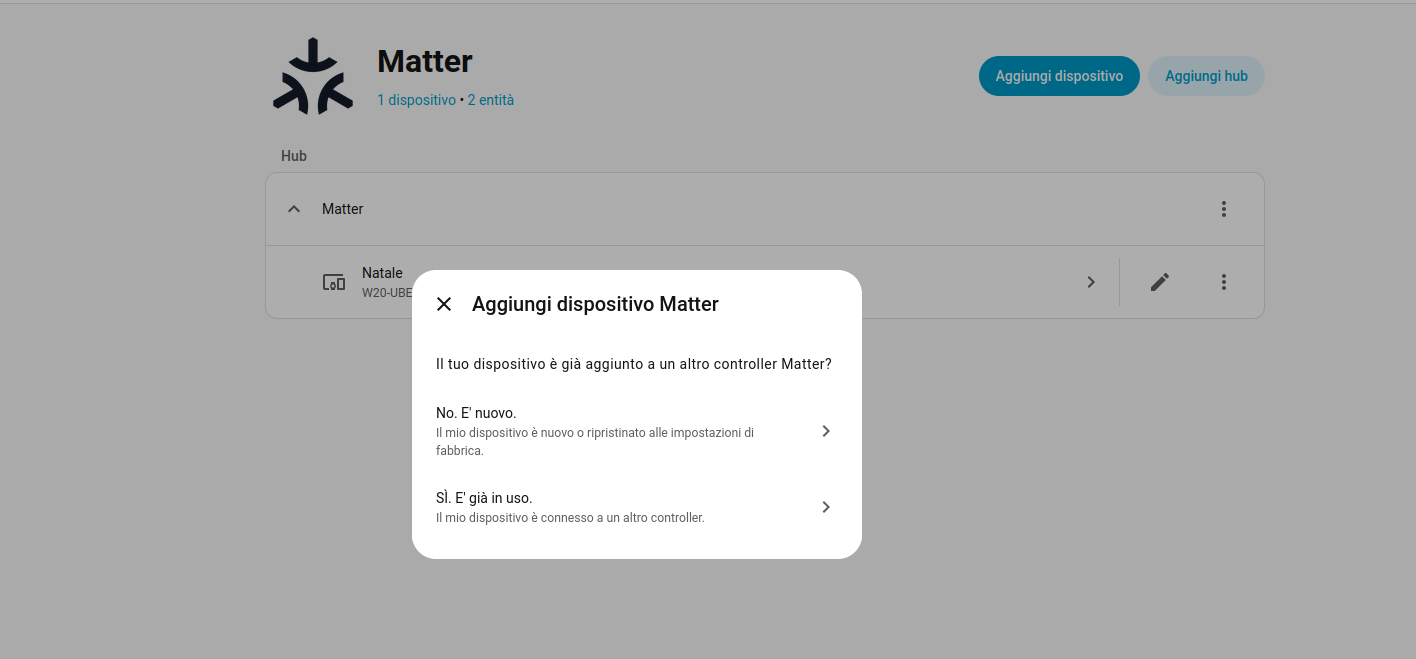
Apparirà la schermata “Add Matter device”
-
Tap su “Add device to Home Assistant”
Step 4: Scansiona QR code
-
L’app aprirà automaticamente la fotocamera
-
Inquadra il QR code del dispositivo Matter
-
Tieni la fotocamera ferma e a distanza adeguata (10-20 cm)
Alternativa senza QR code:
-
Tap su “Setup senza QR code” o “Enter code manually”
-
Inserisci il codice numerico (11 o 21 cifre) stampato sul dispositivo
-
Esempio:
123-456-7890o12345-67890-12345
Step 5: Processo di commissioning
Il processo richiede 3-10 minuti. Vedrai questi passaggi sullo schermo:
-
“Validating code” – Verifica del QR code o codice numerico
-
“Generating Matter Credentials” – Home Assistant crea credenziali sicure
-
“Discovering device” – Ricerca del dispositivo sulla rete
-
“Connecting device” – Pairing effettivo con il dispositivo
-
“Configuring device” – Download configurazione e firmware check
-
“Device connected” – Completato!
Durante il commissioning:
-
NON chiudere l’app Home Assistant
-
NON bloccare lo schermo dello smartphone
-
NON cambiare applicazione
-
Tieni smartphone e dispositivo Matter vicini (entro 1-2 metri)
-
Sii paziente: può richiedere anche 8-10 minuti per alcuni dispositivi
Step 6: Nomina e assegna area
Una volta completato il pairing:
-
Inserisci un nome personalizzato per il dispositivo (es. “Lampadina Soggiorno”)
-
Seleziona l’area dove si trova (es. “Soggiorno”, “Camera”, “Cucina”)
-
Tap Fine o Submit
Step 7: Verifica nell’interfaccia Home Assistant
-
Apri Home Assistant nel browser web (desktop)
-
Vai su Impostazioni > Dispositivi e servizi
-
Clicca sull’integrazione Matter
-
Dovresti vedere il tuo dispositivo elencato
-
Clicca sul dispositivo per vedere tutte le entità create:
-
Light (per lampadine)
-
Switch (per prese)
-
Sensor (per sensori)
-
Binary sensor (per sensori movimento/porta)
-
Step 8: Testa il dispositivo
-
Vai su Panoramica (Overview) nel menu Home Assistant
-
Cerca il dispositivo appena aggiunto
-
Prova ad accenderlo/spegnerlo o cambiare luminosità/colore
-
Verifica che risponda correttamente
Parte 6: Differenze Matter over WiFi vs Thread
Come capire se il dispositivo usa WiFi o Thread?
Durante il commissioning, Home Assistant rileva automaticamente il protocollo utilizzato dal dispositivo.
Indicatori Matter over WiFi:
-
Durante il setup vedrai “Connecting to WiFi network”
-
Il dispositivo si collega direttamente al tuo router WiFi
-
Nessun border router richiesto
-
Esempi: SONOFF MINIR4M, SONOFF M5, prese smart WiFi economiche
Indicatori Matter over Thread:
-
Durante il setup vedrai “Connecting to Thread network”
-
Il dispositivo cerca il Thread Border Router
-
Richiede border router attivo (ZBT-2 o altro)
-
Esempi: sensori Aqara P2, Eve Energy, pulsanti wireless, sensori porta/finestra
Verifica protocollo dopo l’aggiunta
Per controllare quale protocollo usa un dispositivo già aggiunto:
-
Vai su Impostazioni > Dispositivi e servizi > Matter
-
Clicca sul dispositivo
-
Scorri fino alla sezione “Device Info”
-
Cerca il campo:
-
Network:
WiFioThread -
IP Address: presente solo per dispositivi WiFi
-
Thread Extended PAN ID: presente solo per dispositivi Thread
-
Confronto prestazioni
Parte 7: Troubleshooting problemi comuni
Problema 1: “Commissioning failed” dopo 10 minuti
Sintomi:
-
Il processo si blocca su “Connecting device”
-
Dopo 10 minuti ricevi errore “Commissioning failed”
-
Il dispositivo continua a lampeggiare
Cause possibili:
-
Dispositivo e smartphone non sulla stessa rete WiFi
-
Firewall blocca comunicazione Matter (porta 5540 UDP)
-
Dispositivo Matter difettoso o già commissionato altrove
-
Distanza troppo grande tra dispositivo e router
Soluzioni:
-
Reset completo del dispositivo Matter:
-
Tieni premuto il pulsante principale per 10-15 secondi
-
Aspetta che il LED lampeggi molto velocemente (indica factory reset)
-
Riprova il commissioning
-
-
Verifica rete:
-
Assicurati smartphone e Home Assistant siano sulla stessa subnet (es. 192.168.1.x)
-
Controlla nel router che non ci sia isolamento client WiFi (AP Isolation) attivo
-
Disabilita VPN sullo smartphone durante il setup
-
-
Verifica firewall:
-
Disabilita temporaneamente firewall/antivirus
-
Assicurati che la porta 5540 UDP sia aperta
-
Verifica che Matter Server ascolti su tutte le interfacce di rete
-
-
Prova con codice numerico:
-
Se il QR code non funziona, prova inserendo il codice manualmente
-
Controlla attentamente ogni cifra
-
-
Avvicina i dispositivi:
-
Durante il commissioning, tieni smartphone e dispositivo Matter entro 1 metro
-
Avvicinati anche al router WiFi
-
Problema 2: Dispositivo Thread “No border router detected”
Sintomi:
-
Provi ad aggiungere dispositivo Matter Thread
-
Ricevi errore “No Thread border router detected”
-
Il processo si blocca immediatamente
Causa: OpenThread Border Router non configurato correttamente
Soluzioni:
-
Verifica OpenThread Border Router avviato:
-
Vai su Impostazioni > Componenti aggiuntivi
-
Clicca su OpenThread Border Router
-
Verifica stato: deve essere “Running” (verde)
-
Se è fermo, clicca Avvia
-
-
Controlla configurazione:
-
Nel componente aggiuntivo, vai su Configurazione
-
Verifica che il dispositivo seriale sia selezionato correttamente:
/dev/serial/by-id/...connect-zbt-2...
- Se non appare, scollega e ricollega il dongle USB
-
-
Verifica integrazione Thread:
-
Vai su Impostazioni > Dispositivi e servizi > Thread
-
Deve mostrare il border router come “Active”
-
Se non appare, rimuovi e ri-aggiungi l’integrazione Thread
-
-
Controlla log per errori:
-
Componenti aggiuntivi > OpenThread Border Router > Log
-
Cerca righe con “ERROR” o “FAILED”
-
Errori comuni:
-
Permission denied /dev/ttyUSB0→ problema permessi USB -
Device not found→ dongle non collegato correttamente -
Firmware incompatible→ aggiorna firmware ZBT-2
-
-
-
Riavvia componente:
-
Clicca Riavvia nel componente OpenThread Border Router
-
Attendi 2-3 minuti
-
Riprova ad aggiungere il dispositivo
-
- Se ZBT-2 era usato per Zigbee:
-
Devi scegliere: Zigbee O Thread (non entrambi)
-
Per passare a Thread, devi ri-flashare il firmware
-
Backup prima la configurazione Zigbee se la usi
-
Problema 3: Dispositivo WiFi non si connette
Sintomi:
-
Dispositivo Matter WiFi non completa il setup
-
Errore “Failed to connect to WiFi network”
-
Il dispositivo non riesce a ottenere un IP
Causa: Problemi di configurazione WiFi o rete incompatibile
Soluzioni:
-
Verifica banda WiFi:
-
La maggior parte dei dispositivi Matter supporta solo WiFi 2.4GHz
-
Se hai router dual-band, assicurati che la banda 2.4GHz sia attiva
-
Alcuni router unificano 2.4GHz e 5GHz: separa gli SSID temporaneamente
-
-
Disabilita AP Isolation:
-
Nel router, vai su Impostazioni WiFi
-
Cerca opzione “AP Isolation” o “Client Isolation”
-
Disabilitala (deve essere OFF)
-
Questa opzione impedisce ai dispositivi WiFi di comunicare tra loro
-
-
Verifica password WiFi:
-
Alcuni dispositivi Matter hanno problemi con caratteri speciali nella password
-
Prova temporaneamente una password solo alfanumerica
-
-
Controlla DHCP:
-
Verifica che il router abbia indirizzi IP disponibili nel pool DHCP
-
Assicurati che il dispositivo ottenga un IP nella stessa subnet di Home Assistant
-
-
Avvicina al router:
-
Durante il commissioning, porta il dispositivo vicino al router (1-2 metri)
-
Dopo il setup puoi spostarlo nella posizione finale
-
Problema 4: Dispositivo appare offline dopo riavvio HA
Sintomi:
-
Dispositivo funzionava perfettamente
-
Dopo riavvio Home Assistant, appare “unavailable”
-
Non risponde ai comandi
Causa: Matter Server non si riavvia correttamente o perdita di connessione
Soluzioni:
-
Riavvia Matter Server:
-
Vai su Impostazioni > Componenti aggiuntivi > Matter Server
-
Clicca Riavvia
-
Attendi 2-3 minuti
-
Ricarica la pagina Dispositivi e servizi
-
-
Controlla log Matter Server:
-
Componenti aggiuntivi > Matter Server > Log
-
Cerca errori di connessione al dispositivo
-
Se vedi “Connection timeout”, il dispositivo potrebbe essere offline
-
-
Verifica connettività dispositivo:
-
Controlla che il dispositivo sia alimentato
-
Per dispositivi WiFi: verifica che siano connessi al WiFi (guarda nel router)
-
Per dispositivi Thread: verifica che il border router sia attivo
-
-
Riavvia il dispositivo:
-
Scollega e ricollega l’alimentazione del dispositivo Matter
-
Attendi 1-2 minuti
-
Dovrebbe riconnettersi automaticamente
-
-
Ultimo tentativo – re-commission:
-
Se nulla funziona, rimuovi il dispositivo da Matter
-
Fai factory reset del dispositivo
-
Ri-aggiungilo da zero
-
Problema 5: SkyConnect/ZBT-2 non rilevato
Sintomi:
-
Colleghi il dongle ma non appare in Hardware
-
Impossibile configurare OpenThread Border Router
-
Errore “Device not found”
Soluzioni:
-
Prova porta USB diversa:
-
Scollega il dongle
-
Prova una porta USB differente
-
Su Raspberry Pi: preferisci porte USB 2.0 nere invece delle USB 3.0 blu
-
-
Verifica rilevamento sistema:
-
Accedi via SSH a Home Assistant
-
Esegui comando:
ls /dev/serial/by-id/ -
Dovresti vedere il dispositivo listato
-
-
Conflitto con altro software:
-
Se usi Zigbee2MQTT o ZHA sul dongle, devi scegliere
-
Non puoi usare Zigbee e Thread contemporaneamente sullo stesso dongle
-
-
Home Assistant Container – mapping USB:
-
Verifica che il container abbia accesso al dispositivo USB
-
Aggiungi al docker-compose:
devices:
  - /dev/ttyUSB0:/dev/ttyUSB0
-
-
Problema driver o firmware:
-
Aggiorna Home Assistant OS all’ultima versione
-
Potrebbe essere necessario aggiornare firmware del dongle
-
Problema 6: Latenza elevata o dispositivi lenti a rispondere
Sintomi:
-
I dispositivi Matter rispondono con ritardo di 5-10 secondi
-
Comandi a volte non vengono eseguiti
-
Dashboard mostra stati obsoleti
Soluzioni:
-
Migliora segnale WiFi:
-
Usa router di qualità con buona copertura
-
Considera mesh WiFi se casa grande
-
Evita interferenze 2.4GHz (microonde, Bluetooth, altri WiFi)
-
-
Thread: verifica mesh stabile:
-
Controlla che il Thread Border Router sia stabile
-
Aggiungi più dispositivi Thread alimentati (prese smart) per estendere la mesh
-
I dispositivi alimentati fanno da router per quelli a batteria
-
-
Riduci carico server:
-
Monitora CPU e RAM di Home Assistant
-
Se sovraccarico, considera hardware più potente
-
Chiudi automazioni complesse che interrogano continuamente i dispositivi
-
-
Controlla interferenze 2.4GHz:
-
Cambia canale WiFi nel router (prova canali 1, 6 o 11)
-
Allontana router da dispositivi che interferiscono
-
-
Verifica Matter Server:
-
Vai su Componenti aggiuntivi > Matter Server > Stats
-
Se uso CPU/RAM è molto alto, potrebbe essere un bug
-
Prova a riavviare Matter Server
-
Parte 8: Dispositivi Matter compatibili con Home Assistant (2025)
Lampadine e strisce LED
Certificati Matter e testati con HA:
-
Nanoleaf Essentials (Bulb A19, Lightstrip) – Matter native, RGB
#1
 Nanoleaf Lampadine LED Smart E27, RGB WiFi, compatibili con Alexa/Google Home, 9W dimmerabili, 2700K-6500K, Matter e Bluetooth, Necesito un centro, telecomando incluso, confezione da 2
Compatibile con Matter per un'Integrazione Perfetta: La lampadina Nanoleaf E27 Wi-Fi supporta Matter, rendendola compatibile con i principali ecosiste...
-
Philips Hue (via aggiornamento firmware Matter) – richiede bridge Hue aggiornato
#1
Philips Hue White Lampadina Smart LED, Attacco E27, 9 W, Luce Bianca, Dimmerabile, Controllo con Bluetooth e Hue App, Funziona con Alexa, Google Assistant e Apple HomeKitFacile installazione: è sufficiente avvitare la lampadina e collegarla al Bluetooth tramite l'app "Philips Hue" per controllarla Con la sua luminosit...
Price: € 15,90 Compra ora -
IKEA TRÅDFRI (bulb E27, lightstrip) – via update Matter firmware
-
Eve Light Strip – Matter over Thread, controllo colore completo
-
Yeelight Pro – Matter WiFi, economico (~20€)
-
WiZ Connected (nuove serie 2025) – Matter over WiFi



Prese e interruttori smart
-
Eve Energy – Matter over Thread, misurazione consumi in tempo reale
-
SONOFF MINIR4M – Matter WiFi, economico (~15€), misurazione potenza
#1
SONOFF MINIR4M 2PCS WiFi 10A Smart Switch 2-Way, Interruttore intelligente, modalità relè staccabile, WiFi 2.4G, controllo APP, Funziona con Alexa, Google Home, Integrazione con la Matter【Compatibile con Matter】SONOFF MINIR4M è un dispositivo certificato Matter, in grado di funzionare con altre marche di dispositivi finali Matter ...
Price: € 29,87 (€ 14,94 / unità) Compra ora -
Meross Matter Smart Plug – WiFi, Alexa/Google compatible
#1
Meross 2PCS Matter Presa Smart con Consumo Energetico, Prese Alexa WiFi Con Matter, Facile da Installare, Misura Uscita del Pannello Solare Fotovoltaico, Supporto Per Apple Home, Alexa e Google HomeFunzione Matter Simple Setup (MSS): Dite addio al complesso processo di accoppiamento! È sufficiente collegare la spina WiFi alla fonte di alimentazi...
Price: € 28,99 Compra ora -
Aqara Smart Plug T2 – Thread, misurazione consumi
-
TP-Link Tapo P125M – WiFi Matter, economico
#1
Tapo P125M Matter Presa Smart Italiana, Monitoraggio Energia, WiFi Intelligente Smart Plug, Compatibile con Alexa e Google Home, Controllo Vocale e Remoto, Tempo di PreselezioneCertificato Matter: integra i dispositivi Tapo certificati Matter con altri prodotti finali Matter nel tuo ecosistema preferito Design compatto: dimen...
-
Shelly Plus Plug (Matter edition) – WiFi, misura potenza dettagliata


Sensori
-
Aqara Motion Sensor P2 – Thread, batteria fino a 3 anni, rileva lux
#1
Aqara Sensore di Movimento e di Luce P2, Rilevatore Movimento Matter over Thread, Richiede Controller Matter 2 in 1 e Router di Confine Thread, Compatibile con Apple Google Home, Alexa e SmartThings[Supporto Nativo a Matter over Thread] Il Sensore di Movimento e di Luce P2 di Aqara si integra con la robusta piattaforma Matter ed è compatibile co...
Price: € 28,89 Compra ora -
Aqara Door/Window Sensor P2 – Thread, compatto e affidabile
#1
Aqara Sensore per Porte e Finestre P2, Matter Over Thread, Richiede Router di Confine Thread, Allarme Remoto, Automazione Locale, Supporto Nativo di Apple Home, Google Home, Alexa and SmartThings[Supporto Nativo di Matter Over Thread] Come uno dei primi sensori a supportare la materia, P2 supporta l'accesso a Apple Home, Google Home, Alexa e S...
Price: € 32,99 Compra ora -
Eve Motion – Thread, sensore movimento con rilevamento lux
-
Eve Door & Window – Thread, rileva apertura porte/finestre
-
Aqara Water Leak Sensor – Thread (modelli 2025)


Termostati e clima
-
Eve Thermo – Thread, valvola termostatica radiatori
-
Ecobee SmartThermostat Premium – WiFi, supporto Matter confermato 2025
-
Netatmo Smart Thermostat – WiFi Matter (in arrivo 2025)
#1
Netatmo Termostato Wifi Intelligente - Controlla il Riscaldamento da Remoto tramite App - Per caldaia individuale, NTH01-AMZRISPARMIO ENERGETICO: Risparmia con un programma di riscaldamento domestico basato sui tuoi bisogni. Utilizza le modalità Assente e Antigelo per otti...
Price: € 152,99 Compra ora

Serrature smart
-
Yale Assure Lock 2 – Thread, tastierino touch, integrazione HomeKey
#1
Yale Security Assure Lock 2, Key-Free Keypad Lock with Bluetooth, Oil Rubbed BronzeSblocca la tua strada: accesso senza chiavi con la tastiera, l'app Yale Access sul tuo smartphone o Apple Watch o sblocco automatico opzionale tramite...
Price: € 178,85 Compra ora -
Schlage Encode Plus – WiFi Matter, tastierino e controllo remoto
-
Level Lock+ – Thread, design invisibile

Controller e hub
-
Aqara Hub M3 – Thread Border Router + Zigbee Hub + controllo IR
#1
Aqara Hub M3 per la Domotica, Matter Controller, Router di Confine Thread, Funzionalità Zigbee, Bluetooth, Wi-Fi, PoE, IR, Supporta Alexa, Assistente Google, Apple HomeKit, SmartThings, IFTTT[Hub multiprotocollo con Matter Bridge] M3 è un hub versatile che supporta i dispositivi Aqara Zigbee e Thread . (Fare riferimento al sito Web di Aqa...
Price: € 129,99 Compra ora -
Eve Controller – Thread, controller touchscreen per automazioni
-
Nanoleaf Shapes/Lines – Matter over Thread, pannelli LED modulari

Videocitofoni e telecamere
Nota: Il supporto Matter per telecamere è ancora limitato nel 2025. La maggior parte usa “Matter Bridge” invece di essere nativamente Matter.
-
Eve Outdoor Cam – WiFi, privacy-first (video restano locali)
-
Aqara Camera Hub G3 – Matter bridge per telecamera Zigbee
Parte 9: Condividere dispositivi Matter con altri controller
Multi-admin: un dispositivo, più controller
Uno dei superpoteri di Matter: un dispositivo può essere controllato da più piattaforme contemporaneamente.
Esempio pratico:
Una lampadina Matter Nanoleaf può essere controllata da:
-
Home Assistant (automazioni avanzate)
-
Alexa (comandi vocali)
-
Google Home (routine Google)
-
Apple HomeKit (controlli Siri e dashboard iPhone)
Tutti e quattro i controller funzionano in parallelo! Nessun conflitto.
Come funziona tecnicamente
Matter utilizza un sistema chiamato “Multi-Admin” dove:
-
Il dispositivo mantiene le credenziali di più controller (fino a 5-10 contemporaneamente)
-
Ogni controller ha accesso completo al dispositivo
-
I comandi vengono eseguiti localmente senza passare per il cloud
-
Lo stato del dispositivo si sincronizza automaticamente tra i controller
Come condividere un dispositivo già in Home Assistant
Metodo 1: Da interfaccia Home Assistant (in sviluppo)
-
In Home Assistant, vai su Impostazioni > Dispositivi e servizi > Matter
-
Clicca sul dispositivo che vuoi condividere
-
Clicca sui tre puntini (⋮) > Condividi dispositivo (se disponibile)
-
Genera un QR code temporaneo
-
Usa quel QR code nell’app del secondo controller (Alexa/Google/Apple Home)
Nota: Questa funzione è ancora in fase di implementazione in Home Assistant. Potrebbe non essere disponibile su tutti i dispositivi.
Metodo 2: Commissioning parallelo (consigliato per ora)
-
Commissiona il dispositivo prima in Home Assistant (come descritto sopra)
-
Apri l’app del secondo controller (es. Google Home, Alexa, Apple Home)
-
Seleziona “Aggiungi dispositivo Matter” nell’app
-
L’app cercherà automaticamente dispositivi Matter nella rete
-
Il tuo dispositivo dovrebbe apparire come “Discovered in network”
-
Tap sul dispositivo e conferma l’aggiunta
-
Il dispositivo ora è controllabile da entrambe le piattaforme
Metodo 3: QR code originale del dispositivo
Alcuni dispositivi supportano il re-scan del QR code originale per aggiungerli a più controller:
-
Usa il QR code originale stampato sul dispositivo
-
Scansionalo con il secondo controller (Alexa/Google/Apple)
-
Il dispositivo verificherà che sei sulla stessa rete e aggiungerà il secondo controller
Esempio pratico: Lampadina in HA + Alexa
Scenario: Hai aggiunto una lampadina Nanoleaf a Home Assistant e vuoi controllarla anche con Alexa.
Procedura:
-
Lampadina già configurata in Home Assistant
-
Apri app Amazon Alexa
-
Tap su Dispositivi > + > Aggiungi dispositivo
-
Seleziona Matter
-
Tap su Scansiona codice QR (usa QR originale) OPPURE
-
Tap su Cerca dispositivi Matter nella rete
-
Alexa dovrebbe trovare la lampadina
-
Tap sulla lampadina > Aggiungi ad Alexa
-
Assegna nome e stanza in Alexa
-
Ora la lampadina funziona sia in HA che in Alexa!
Test:
-
Prova ad accendere/spegnere da Home Assistant → funziona
-
Prova comando vocale “Alexa, accendi lampadina soggiorno” → funziona
-
Lo stato si sincronizza automaticamente tra i due controller
Parte 10: Automazioni con dispositivi Matter
Esempio 1: Accendi luce Matter al movimento
automation:
  - alias: "Luce Ingresso - Sensore Motion Matter"
    description: "Accende luce quando rileva movimento"
    mode: single

    trigger:
      - platform: state
        entity_id: binary_sensor.aqara_motion_p2_ingresso
        to: "on"

    condition:
      # Solo se è buio (lux < 20)
      - condition: numeric_state
        entity_id: sensor.aqara_motion_p2_illuminance
        below: 20

      # Solo dopo tramonto
      - condition: sun
        after: sunset

    action:
      - service: light.turn_on
        target:
          entity_id: light.nanoleaf_bulb_ingresso
        data:
          brightness_pct: 80
          transition: 1

      # Spegni dopo 5 minuti senza movimento
      - wait_for_trigger:
          - platform: state
            entity_id: binary_sensor.aqara_motion_p2_ingresso
            to: "off"
            for:
              minutes: 5
        timeout:
          minutes: 10

      - service: light.turn_off
        target:
          entity_id: light.nanoleaf_bulb_ingresso
        data:
          transition: 3
Esempio 2: Notifica porta aperta (sensore Matter Thread)
automation:
  - alias: "Notifica Porta Principale Aperta"
    description: "Avvisa quando porta si apre"
    mode: single

    trigger:
      - platform: state
        entity_id: binary_sensor.eve_door_sensor_principale
        to: "on"

    action:
      - service: notify.mobile_app_smartphone
        data:
          title: "🚪 Porta Aperta"
          message: "La porta principale è stata aperta alle {{ now().strftime('%H:%M') }}"
          data:
            tag: "door_open"
            actions:
              - action: "VIEW_CAMERA"
                title: "Vedi Telecamera"

      # Se resta aperta oltre 10 minuti, notifica persistente
      - wait_for_trigger:
          - platform: state
            entity_id: binary_sensor.eve_door_sensor_principale
            to: "off"
        timeout:
          minutes: 10

      - condition: state
        entity_id: binary_sensor.eve_door_sensor_principale
        state: "on"

      - service: persistent_notification.create
        data:
          title: "⚠️ Porta Aperta Troppo Tempo"
          message: "La porta principale è aperta da oltre 10 minuti. Controlla!"
          notification_id: "door_open_warning"
Esempio 3: Spegni tutto alla buonanotte (script)
script:
  buonanotte_matter:
    alias: "Buonanotte - Spegni Luci Matter"
    icon: mdi:sleep
    sequence:
      # Spegni tutte le luci gradualmente
      - service: light.turn_off
        target:
          entity_id:
            - light.nanoleaf_soggiorno
            - light.nanoleaf_camera
            - light.ikea_tradfri_cucina
            - light.yeelight_corridoio
        data:
          transition: 5  # Fade out in 5 secondi

      # Spegni prese smart (TV, stereo, ecc.)
      - service: switch.turn_off
        target:
          entity_id:
            - switch.eve_energy_tv
            - switch.meross_plug_stereo
            - switch.sonoff_m5_luci_giardino

      # Abbassa temperatura termostato
      - service: climate.set_temperature
        target:
          entity_id: climate.eve_thermo_soggiorno
        data:
          temperature: 18

      # Notifica conferma
      - service: notify.mobile_app_smartphone
        data:
          message: "🌙 Buonanotte! Tutti i dispositivi Matter sono stati spenti."
Utilizzo da dashboard:
Aggiungi un pulsante per attivare lo script:
type: button
name: "Buonanotte"
icon: mdi:sleep
tap_action:
  action: call-service
  service: script.turn_on
  service_data:
    entity_id: script.buonanotte_matter
Esempio 4: Controllo consumi presa smart Matter
automation:
  - alias: "Alert Consumo Eccessivo Presa Matter"
    description: "Avvisa se consumo supera 1500W"
    mode: single

    trigger:
      - platform: numeric_state
        entity_id: sensor.eve_energy_tv_power
        above: 1500
        for:
          seconds: 30

    action:
      - service: notify.mobile_app_smartphone
        data:
          title: "⚡ Consumo Eccessivo"
          message: >
            La presa "{{ state_attr(trigger.entity_id, 'friendly_name') }}"
            sta consumando {{ states(trigger.entity_id) }}W!
          data:
            priority: high
            tag: "high_power_{{ trigger.entity_id }}"
            actions:
              - action: "TURN_OFF_PLUG"
                title: "Spegni Presa"
              - action: "IGNORE"
                title: "Ignora"

  # Gestione azione notifica
  - alias: "Spegni Presa da Notifica"
    trigger:
      - platform: event
        event_type: mobile_app_notification_action
        event_data:
          action: "TURN_OFF_PLUG"
    action:
      - service: switch.turn_off
        target:
          entity_id: switch.eve_energy_tv

      - service: notify.mobile_app_smartphone
        data:
          message: "✅ Presa spenta per sicurezza"
Parte 11: Best practices e consigli finali
Setup iniziale graduale
Non aggiungere 20 dispositivi in un giorno:
-
Inizia con 3-5 dispositivi Matter
-
Testa stabilità per almeno una settimana
-
Verifica che tutte le funzioni funzionino correttamente
-
Solo dopo, aggiungi altri dispositivi gradualmente
Documentazione dispositivi
Crea un foglio di calcolo con:
-
Nome dispositivo
-
Tipo protocollo (WiFi o Thread)
-
MAC address o Device ID
-
QR code fotografato (salvalo sul cloud!)
-
Data di aggiunta
-
Problemi riscontrati
Questo ti salverà ore di troubleshooting in futuro.
Backup credenziali Matter
Backup critico – non saltare questo step:
-
Vai su Impostazioni > Sistema > Backup
-
Crea backup completo di Home Assistant
-
Il backup include le credenziali Matter Fabric
-
Salvalo in un posto sicuro (NAS, cloud, USB)
-
In caso di reinstallazione, potrai ripristinare tutti i dispositivi Matter senza ri-commissioning
Manutenzione periodica
Ogni mese:
-
Controlla aggiornamenti Home Assistant e installa
-
Verifica aggiornamenti Matter Server add-on
-
Controlla log del Matter Server per errori
-
Testa manualmente ogni dispositivo Matter (accendi/spegni)
Ogni 3 mesi:
-
Riavvia Matter Server add-on
-
Riavvia OpenThread Border Router (se usi Thread)
-
Verifica firmware dispositivi Matter (alcuni si aggiornano OTA automaticamente)
Monitoraggio Thread mesh
Se usi Matter over Thread:
-
Vai su Impostazioni > Dispositivi e servizi > Thread
-
Controlla il numero di dispositivi connessi
-
Verifica che non ci siano dispositivi “orphan” (scollegati dalla mesh)
-
Se hai molti sensori a batteria, aggiungi almeno 2-3 prese smart Thread per estendere la mesh (funzionano da router)
Sicurezza
Regole essenziali:
-
NON esporre Matter Server su internet
-
Matter deve restare su rete locale (LAN)
-
Usa Home Assistant Cloud o VPN per accesso remoto
-
-
Usa credenziali forti per Home Assistant
-
Password complessa con simboli
-
Abilita autenticazione a due fattori (2FA)
-
-
Segmenta rete (opzionale ma consigliato)
-
VLAN separata per dispositivi IoT
-
Firewall tra VLAN IoT e LAN principale
-
Matter può funzionare anche su VLAN separate con mDNS forwarding
-
-
Aggiorna sempre firmware
-
Dispositivi Matter ricevono aggiornamenti OTA automatici per sicurezza
-
Non disabilitare questa funzione
-
Performance e scalabilità
Limiti pratici Matter con Home Assistant:
-
Home Assistant OS su Raspberry Pi 4 (4GB):
-
Fino a 50-70 dispositivi Matter stabili
-
Performance ottimale: 30-40 dispositivi
-
-
Home Assistant su Mini PC (Intel N100, 8GB RAM):
-
Fino a 100-150 dispositivi Matter senza problemi
-
Performance ottimale: 80-100 dispositivi
-
-
Thread mesh con ZBT-2:
-
Teorico: fino a 250 dispositivi Thread
-
Pratico: 50-80 dispositivi Thread con buona stabilità
-
Aggiungi prese smart Thread ogni 10-15 dispositivi a batteria per mantenere mesh solida
-
Se superi questi limiti:
-
Considera hardware più potente (NUC con 16GB RAM)
-
Dividi i dispositivi su più istanze Home Assistant (avanzato)
-
Usa più Thread Border Router (uno ogni 40-50 dispositivi Thread)
Collegare dispositivi Matter con Home Assistant è più semplice di quanto sembri una volta capito il processo.
Riepilogo veloce in 5 step:
-
Installa Matter Server seguendo la guida dedicata
-
(Opzionale) Setup Thread Border Router con ZBT-2 per dispositivi a batteria
-
Usa Companion App per scansionare QR code del dispositivo
-
Attendi 5-10 minuti per commissioning (sii paziente!)
-
Dispositivo pronto per automazioni avanzate!
Vantaggi Matter con Home Assistant:
-
Controllo locale totale – nessun cloud obbligatorio
-
Privacy garantita – dati non escono mai da casa tua
-
Multi-controller – condividi con Alexa/Google/Apple contemporaneamente
-
Standard del futuro – sempre più dispositivi certificati ogni mese
-
Zero abbonamenti – tutto gratuito e open source
-
Performance eccellenti – latenza sotto 100ms con Thread
Il futuro è Matter:
Con l’arrivo di centinaia di nuovi dispositivi Matter certificati nel 2025-2026, Home Assistant si conferma la piattaforma più potente e flessibile per sfruttare questo standard al 100%.
A differenza di ecosistemi chiusi come Alexa o Google Home, Home Assistant ti dà:
-
Automazioni avanzate illimitate
-
Pieno controllo su come i dispositivi interagiscono
-
Privacy totale (i tuoi dati restano locali)
-
Nessun vendor lock-in
Inizia oggi con il tuo primo dispositivo Matter e scopri quanto è semplice costruire una smart home moderna, aperta e sicura!