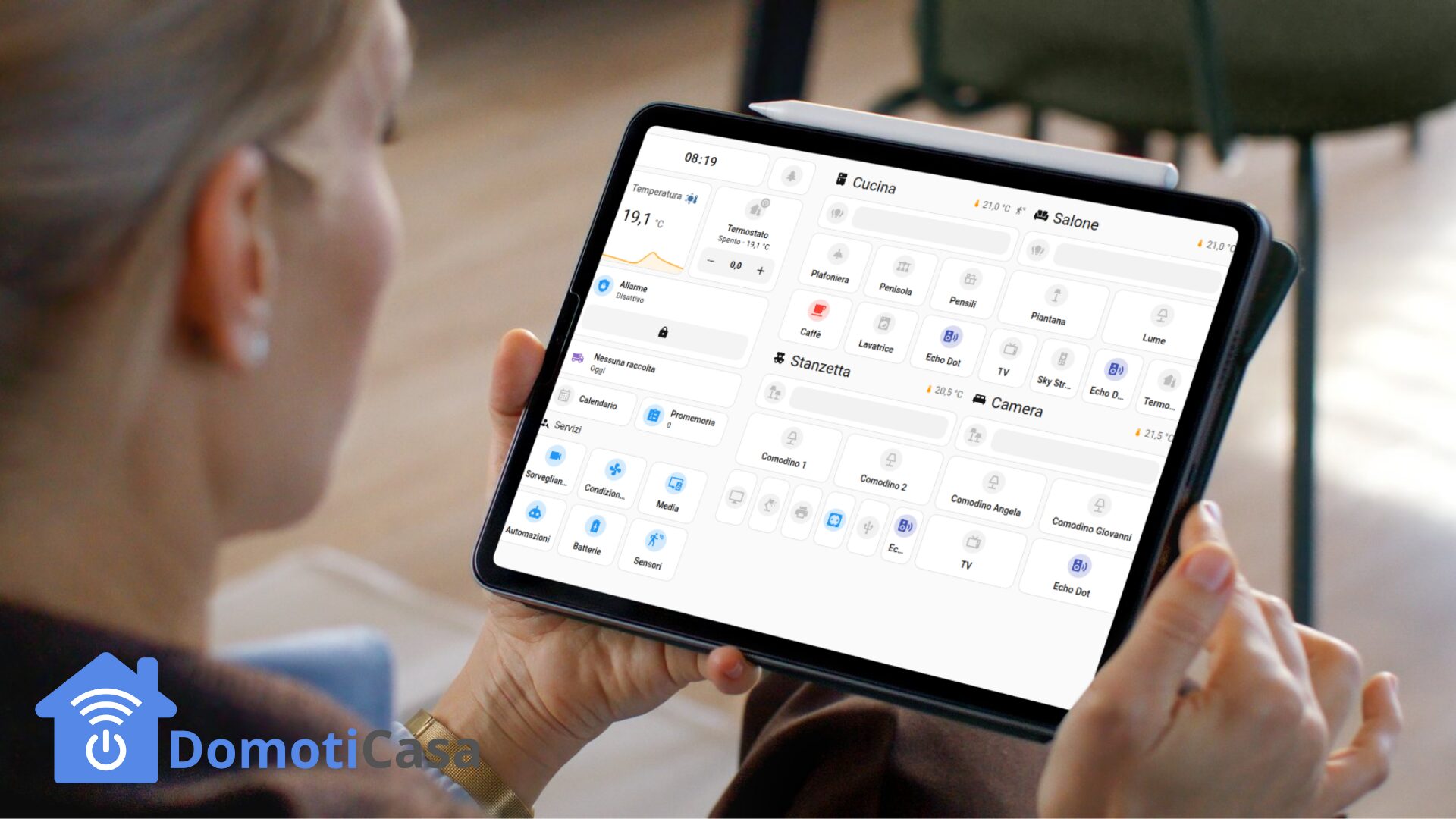



Home Assistant è una piattaforma potentissima, ma con il tempo e l’aggiunta di decine (o centinaia) di dispositivi, integrazioni, automazioni e dashboard personalizzate, può iniziare a rallentare visibilmente: interfaccia web che impiega secondi a caricare, automazioni che triggherano in ritardo, notifiche che arrivano con delay, CPU costantemente al 100%. Questi sintomi indicano che è ora di ottimizzare la configurazione per ristabilire fluidità e reattività.
Questa guida ti mostrerà tecniche concrete e testate per ridurre drasticamente carico sistema, tempi di risposta e consumo risorse, applicabili sia a installazioni Raspberry Pi (risorse limitate) che server dedicati (ottimizzazione preventiva).
Diagnostica iniziale: identificare i colli di bottiglia
System Monitor: dashboard risorse
Prima di ottimizzare, devi capire cosa sta causando il problema. Aggiungi il System Monitor per monitorare risorse:
Abilitazione System Monitor:
-
Impostazioni > Dispositivi e servizi > Aggiungi integrazione
-
Cerca “System Monitor”
-
Abilita sensori:
-
Processor use (% CPU)
-
Memory use percent (% RAM)
-
Disk use percent (% storage)
-
Load (1m, 5m, 15m)
-
Database size
-
Crea dashboard monitoraggio:
type: entities
title: System Health
entities:
  - sensor.processor_use_percent
  - sensor.memory_use_percent
  - sensor.disk_use_percent
  - sensor.home_assistant_v2_db
  - sensor.load_1m
Valori normali vs problematici:
-
CPU < 30%: normale | CPU > 70% costante: problema grave
-
RAM < 50%: normale | RAM > 80%: rischio crash imminente
-
Database < 2GB: normale | Database > 10GB: purge urgente necessario
-
Load 1m < 1.0 (Raspberry Pi 4): normale | Load > 3.0: sovraccarico
Identificare integrazioni pesanti
Strumento Developer Tools > Info:
Configurazione > Sistema > Log
Cerca warning tipo:
WARNING (MainThread) [homeassistant.components.recorder] Recorder queue is filling up
WARNING (MainThread) [homeassistant.util.executor] Task took longer than 10 seconds
Questi indicano che alcune integrazioni stanno rallentando il database recorder.
Ottimizzazione database: il fattore più critico
Problema: database SQLite su SD card
Home Assistant di default usa database SQLite che salva tutto lo storico di ogni entità sul filesystem. Su Raspberry Pi con SD card, questo causa:
-
Scritture continue degradano SD card (life span ridotto)
-
Query lente su database giganti (>5GB)
-
Bottleneck I/O disk rallenta tutto il sistema
Soluzione 1: Configurare Recorder per ridurre dati salvati
Modifica configuration.yaml:
recorder:
  # Mantieni solo 7 giorni storico (vs 10 default)
  purge_keep_days: 7

  # Commit database ogni 5 secondi (vs 1 default, riduce scritture)
  commit_interval: 5

  # Esclude domini non necessari in storico
  exclude:
    domains:
      - automation  # Non serve storico automazioni
      - updater
      - weather
      - sun
    entity_globs:
      - sensor.uptime*
      - sensor.last_boot*
      - binary_sensor.*_updating
    entities:
      - sensor.time
      - sensor.date
      - sensor.time_utc

  # Includi solo entità che vuoi tracciare (approccio whitelist)
  # include:
  #   domains:
  #     - light
  #     - switch
  #     - climate
  #     - sensor
  #   entity_globs:
  #     - sensor.temperature_*
  #     - sensor.power_*
Riavvia Home Assistant dopo modifica.
Risultato atteso:
-
Database smette di crescere esponenzialmente
-
Riduzione scritture SD card del 60-80%
-
Query history più veloci (meno dati da scansionare)
Soluzione 2: Purge manuale database esistente
Se database è già enorme (>5GB), recorder configurato non basta. Serve purge manuale.
Purge tramite Developer Tools > Services:
service: recorder.purge
data:
  keep_days: 3  # Elimina tutto più vecchio di 3 giorni
  repack: true  # Ricompatta database dopo eliminazione
Attenzione: purge con repack: true può impiegare 10-30 minuti su database grandi. Durante questo tempo HA funziona ma è lento. Eseguilo di notte o quando non usi HA attivamente.
Automazione purge settimanale:
automation:
  - alias: "Database Purge Settimanale"
    trigger:
      - platform: time
        at: "03:00:00"  # 3 di notte
    condition:
      - condition: time
        weekday:
          - sun  # Solo domenica
    action:
      - service: recorder.purge
        data:
          keep_days: 7
          repack: true
Soluzione 3: Migrare a MariaDB (avanzato, massime performance)
Per setup avanzati o se hai server dedicato, MariaDB offre performance superiori vs SQLite.
Vantaggi MariaDB:
-
Query 3-5x più veloci su database grandi
-
Gestione concorrenza migliore (più integrazioni che scrivono simultaneamente)
-
Backup incrementali più semplici
Svantaggi:
-
Setup complesso (richiede server MariaDB separato o addon)
-
Consumo RAM aggiuntivo (~200MB)
Installazione su Home Assistant OS (addon):
-
Aggiungi addon “MariaDB” da Supervisor
-
Configura password database
-
Avvia addon
-
Modifica
configuration.yaml:recorder: db_url: mysql://homeassistant:PASSWORD@core-mariadb/homeassistant?charset=utf8mb4 purge_keep_days: 7 # Resto configurazione come sopra
- Riavvia HA → database migra automaticamente a MariaDB
Migrazione database esistente:
HA migra automaticamente tutti i dati al primo avvio con MariaDB configurato (può richiedere 30-60 minuti per database grandi).
Ottimizzazione integrazioni: disabilita ciò che non usi
Audit integrazioni attive
Percorso: Impostazioni > Dispositivi e servizi
Scorri lista e chiediti per ogni integrazione:
-
“La uso ancora?”
-
“Ho dispositivi attivi collegati?”
-
“Genera valore o solo rumore nei log?”
Integrazioni tipicamente inutili da disabilitare:
1. Mobile App su dispositivi non più usati
-
Vecchio smartphone sostituito ma integrazione rimasta
-
Tablet che non usi più da mesi
-
Azione: Rimuovi integrazione, elimina dispositivo associato
2. Integrazioni meteo multiple
-
Hai 3 integrazioni meteo (OpenWeatherMap, Met.no, AccuWeather) ma usi solo una
-
Azione: Disabilita 2 su 3, mantieni solo quella più accurata per tua zona
3. Discovery/SSDP/Zeroconf se non necessari
-
Se non aggiungi dispositivi nuovi frequentemente, disabilita discovery automatico
-
Riduce scan di rete continui
-
Configurazione:
# configuration.yaml
default_config:  # Commenta questa riga e abilita solo necessari

# Abilita manualmente solo questi
discovery:
ssdp:
zeroconf:
  default_disable: true  # Disabilita scan automatico
4. Integrazioni cloud polling frequente
-
Alcune integrazioni interrogano cloud ogni 30 secondi (es: alcuni termostati WiFi)
-
Se non serve aggiornamento così frequente, cerca configurazione
scan_interval:
# Esempio termostato cloud
climate:
  - platform: generic_thermostat
    scan_interval: 300  # 5 minuti invece di 30 secondi
Rimuovi entità orfane
Problema: Disinstalli integrazione ma entità rimangono nel database occupando spazio.
Soluzione:
-
Impostazioni > Dispositivi e servizi > Entità
-
Filtra per “Non disponibile” (unavailable)
-
Seleziona tutte → Elimina
Automazione pulizia automatica:
automation:
  - alias: "Notifica entità non disponibili"
    trigger:
      - platform: time
        at: "09:00:00"
    action:
      - service: notify.telegram
        data:
          message: >
            Entità non disponibili da più di 7 giorni:
            {{ states.sensor | selectattr('state', 'eq', 'unavailable') | list | length }}
Ottimizzazione automazioni: efficienza e trigger smart
Problema: automazioni che triggherano troppo frequentemente
Esempio cattivo:
automation:
  - alias: "Luce bagno motion trigger"
    trigger:
      - platform: state
        entity_id: sensor.bagno_illuminance
    action:
      - service: light.turn_on
        entity_id: light.bagno
Problema: Sensore luminosità cambia continuamente (200 lux, 201, 199, 202…) → automazione triggera 100 volte/minuto → CPU al 100%.
Soluzione ottimizzata:
automation:
  - alias: "Luce bagno motion trigger ottimizzato"
    trigger:
      - platform: numeric_state
        entity_id: sensor.bagno_illuminance
        below: 50
        for:
          seconds: 5  # Triggera solo se sotto 50 per 5 secondi
    condition:
      - condition: state
        entity_id: binary_sensor.bagno_motion
        state: "on"
    action:
      - service: light.turn_on
        entity_id: light.bagno
Ottimizzazioni applicate:
-
numeric_stateinvece distate(triggera solo al crossing soglia) -
for: seconds: 5debounce (evita trigger su fluttuazioni rapide) -
conditionverifica movimento prima di accendere
Usare trigger multipli invece di automazioni duplicate
Esempio cattivo (3 automazioni separate):
# Automazione 1: spegni luci alle 23
- alias: "Spegni soggiorno 23"
  trigger:
    - platform: time
      at: "23:00:00"
  action:
    - service: light.turn_off
      entity_id: light.soggiorno

# Automazione 2: spegni cucina alle 23
- alias: "Spegni cucina 23"
  trigger:
    - platform: time
      at: "23:00:00"
  action:
    - service: light.turn_off
      entity_id: light.cucina

# ... altre 5 automazioni identiche per stanze diverse
Soluzione ottimizzata (1 sola automazione):
automation:
  - alias: "Spegni tutte luci alle 23"
    trigger:
      - platform: time
        at: "23:00:00"
    action:
      - service: light.turn_off
        target:
          area_id:
            - soggiorno
            - cucina
            - camera
            - studio
            - bagno
Risultato: 5 automazioni → 1 automazione = 80% riduzione overhead.
Mode automation: evita loop e accumulo
automation:
  - alias: "Notifica temperatura alta"
    mode: single  # Default: non triggera se già in esecuzione
    trigger:
      - platform: numeric_state
        entity_id: sensor.temperatura_soggiorno
        above: 28
    action:
      - service: notify.telegram
        data:
          message: "Temperatura alta: {{ states('sensor.temperatura_soggiorno') }}°C"
      - delay: 00:05:00  # Aspetta 5 minuti prima di completare
Mode disponibili:
-
single: ignora trigger se automazione già running (default, consigliato) -
restart: interrompe run precedente e riavvia (utile per timer che si resettano) -
queued: accoda esecuzioni (attenzione: può causare accumulo se trigger frequenti) -
parallel: esegue istanze multiple simultanee (solo per casi specifici)
Consiglio: usa sempre mode: single a meno che non hai motivo specifico per altro mode.
Ottimizzazione MQTT: ridurre traffico broker
Problema: dispositivi MQTT con update frequenti
Alcuni dispositivi Zigbee/Tasmota inviano aggiornamenti ogni secondo anche quando nulla cambia.
Esempio: Temperatura sensore invia:
21.3°C
21.3°C
21.3°C (inutile, nessun cambio!)
21.4°C
21.4°C
Soluzione: configurare retain e update_interval
Per Zigbee2MQTT:
# zigbee2mqtt/configuration.yaml
devices:
  '0x00158d0001234567':  # Indirizzo sensore
    friendly_name: 'Sensore Temperatura Soggiorno'
    temperature_precision: 1  # Arrotonda a 1 decimale
    debounce: 60  # Invia update max ogni 60 secondi
Per Tasmota (configurazione dispositivo):
TelePeriod 300 # Invia telemetria ogni 5 minuti (default 60 secondi)
Per ESPHome:
sensor:
  - platform: dht
    temperature:
      name: "Temperatura Bagno"
      filters:
        - delta: 0.5  # Pubblica solo se cambio > 0.5°C
      update_interval: 60s  # Leggi ogni 60s invece di 5s default
MQTT Broker su hardware dedicato
Se hai molti dispositivi MQTT (>50), considera spostare Mosquitto Broker su:
-
Raspberry Pi dedicato separato da HA
-
Server sempre acceso (NAS, server casa)
Vantaggi:
-
HA non gestisce traffico MQTT (riduce carico CPU)
-
Broker può crashare/riavviare senza impattare HA
-
Scaling indipendente
Ottimizzazione frontend: dashboard lean
Problema: dashboard con 50+ entità in una pagina
Dashboard con centinaia di entità caricano lentamente, specialmente su smartphone.
Soluzione: dashboard modulari per area
Invece di:
# Dashboard unica con tutto
views:
  - title: Casa Completa
    cards:
      - type: entities
        entities: [100 entità...]
Crea dashboard separate:
# dashboard-soggiorno.yaml
views:
  - title: Soggiorno
    cards:
      - type: entities
        entities: [solo 15 entità soggiorno]

# dashboard-camera.yaml
views:
  - title: Camera
    cards:
      - type: entities
        entities: [solo 10 entità camera]
Risultato: Ogni dashboard carica 10x più veloce.
Usare conditional card per ridurre rendering
type: conditional
conditions:
  - entity: binary_sensor.soggiorno_motion
    state: "on"
card:
  type: entities
  entities:
    - light.soggiorno
    - climate.soggiorno
La card interna viene renderizzata solo se motion attivo, riducendo carico quando stanza vuota.
Ottimizzazione sistema operativo
Spostare database su SSD (Raspberry Pi)
Problema: SD card è lenta e si degrada con scritture continue.
Soluzione: USB SSD esterno
-
Collega SSD USB a Raspberry Pi
-
Supervisor > Sistema > Data Disk
-
Sposta
/datasu SSD USB -
Riavvia
Risultato:
-
10x velocità scrittura/lettura database
-
SD card dura anni in più (solo OS, non database)
Ottimizzare parametri Raspberry Pi
Overclocking moderato (solo Pi 4/5):
# /boot/config.txt
over_voltage=2
arm_freq=1800  # Da 1500 default a 1800 MHz (+20%)
Attenzione: richiede dissipatore passivo o ventola attiva.
Disabilitare Bluetooth/WiFi se non usati
Se usi Ethernet cablato:
# /boot/config.txt
dtoverlay=disable-bt  # Disabilita Bluetooth
dtoverlay=disable-wifi  # Disabilita WiFi
Risparmio ~5-10% CPU idle.
Backup ottimizzati: escludere dati temporanei
Problema: backup da 10GB impiegano 30+ minuti
Soluzione: escludere cartelle non essenziali
# configuration.yaml
backup:
  exclude:
    - /config/.storage/lovelace*  # Dashboard (ricostruibili)
    - /config/deps  # Dependencies (ri-scaricabili)
    - /config/tts  # Cache TTS (ricostruibile)
    - /config/image  # Cache immagini
Backup solo configurazione essenziale:
-
configuration.yaml -
automations.yaml -
scripts.yaml -
secrets.yaml -
Custom components
/config/custom_components
Resto ricostruibile dopo restore.
Monitoraggio continuo: dashboard performance
Crea dashboard dedicata prestazioni:
type: vertical-stack
cards:
  - type: sensor
    entity: sensor.processor_use_percent
    graph: line
    hours_to_show: 24
    name: CPU Usage 24h

  - type: sensor
    entity: sensor.memory_use_percent
    graph: line
    hours_to_show: 24

  - type: sensor
    entity: sensor.home_assistant_v2_db
    name: Database Size

  - type: entities
    entities:
      - sensor.uptime
      - sensor.current_version
Alert automatici sovraccarico:
automation:
  - alias: "Alert CPU alta"
    trigger:
      - platform: numeric_state
        entity_id: sensor.processor_use_percent
        above: 80
        for:
          minutes: 10
    action:
      - service: notify.telegram
        data:
          message: "⚠️ CPU > 80% da 10 minuti! Controlla integrazioni pesanti."
Checklist ottimizzazione rapida (quick wins)
- Configura
recorderconpurge_keep_days: 7ed esclusioni - Esegui
recorder.purgemanuale per database esistente grande - Rimuovi integrazioni e dispositivi non più usati
- Elimina entità “unavailable” orfane
- Aggiungi
for:alle automazioni con trigger frequenti - Consolida automazioni duplicate in una sola
- Ridici
update_intervalsensori MQTT/ESPHome non critici - Crea dashboard modulari invece di una gigante
- Sposta database su SSD se su Raspberry Pi
- Abilita System Monitor e crea dashboard monitoraggio
Tempo stimato: 2-3 ore per applicare tutto.
Risultato atteso: 50-70% riduzione carico CPU, interfaccia 3-5x più reattiva.
Ottimizzare Home Assistant non è un’operazione una-tantum, ma manutenzione continua da fare ogni 3-6 mesi man mano che aggiungi dispositivi e automazioni. Le tecniche in questa guida ti permettono di mantenere HA fluido e reattivo anche con centinaia di entità, garantendo esperienza utente ottimale e longevità hardware (specialmente su Raspberry Pi con risorse limitate).
Inizia dalle quick wins (recorder, purge, rimozione inutilizzati) che richiedono 30 minuti e danno risultati immediati, poi procedi gradualmente con ottimizzazioni avanzate (MariaDB, MQTT tuning, SSD) se necessario.
Home Assistant ottimizzato = automazioni che rispondono istantaneamente, dashboard che caricano in <1 secondo, e sistema stabile che non crasha mai. Vale ogni minuto investito!