
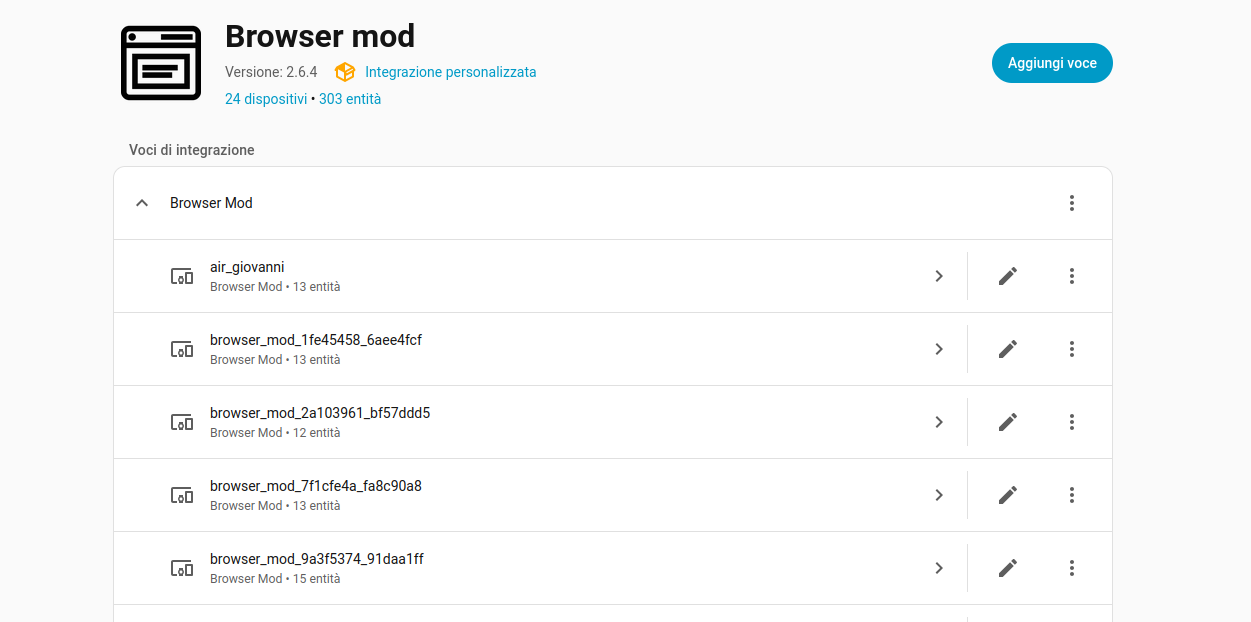

Browser Mod è un’integrazione custom fondamentale per Home Assistant che trasforma ogni browser in un dispositivo controllabile, permettendoti di creare popup eleganti, controllare tablet wall-mounted, fare casting di media e personalizzare completamente il frontend. Sviluppata da thomasloven, è diventata uno standard per dashboard professionali e controllo avanzato dell’interfaccia.
Cos’è Browser Mod e perché è indispensabile
Browser Mod permette di registrare ogni browser come un dispositivo Home Assistant con entità controllabili. Quando apri la dashboard HA su un tablet, PC o smartphone, Browser Mod crea automaticamente un dispositivo con sensori (fotocamera, movimento, luminosità schermo) e controlli (volume, casting, notifiche).
Casi d’uso principali:
-
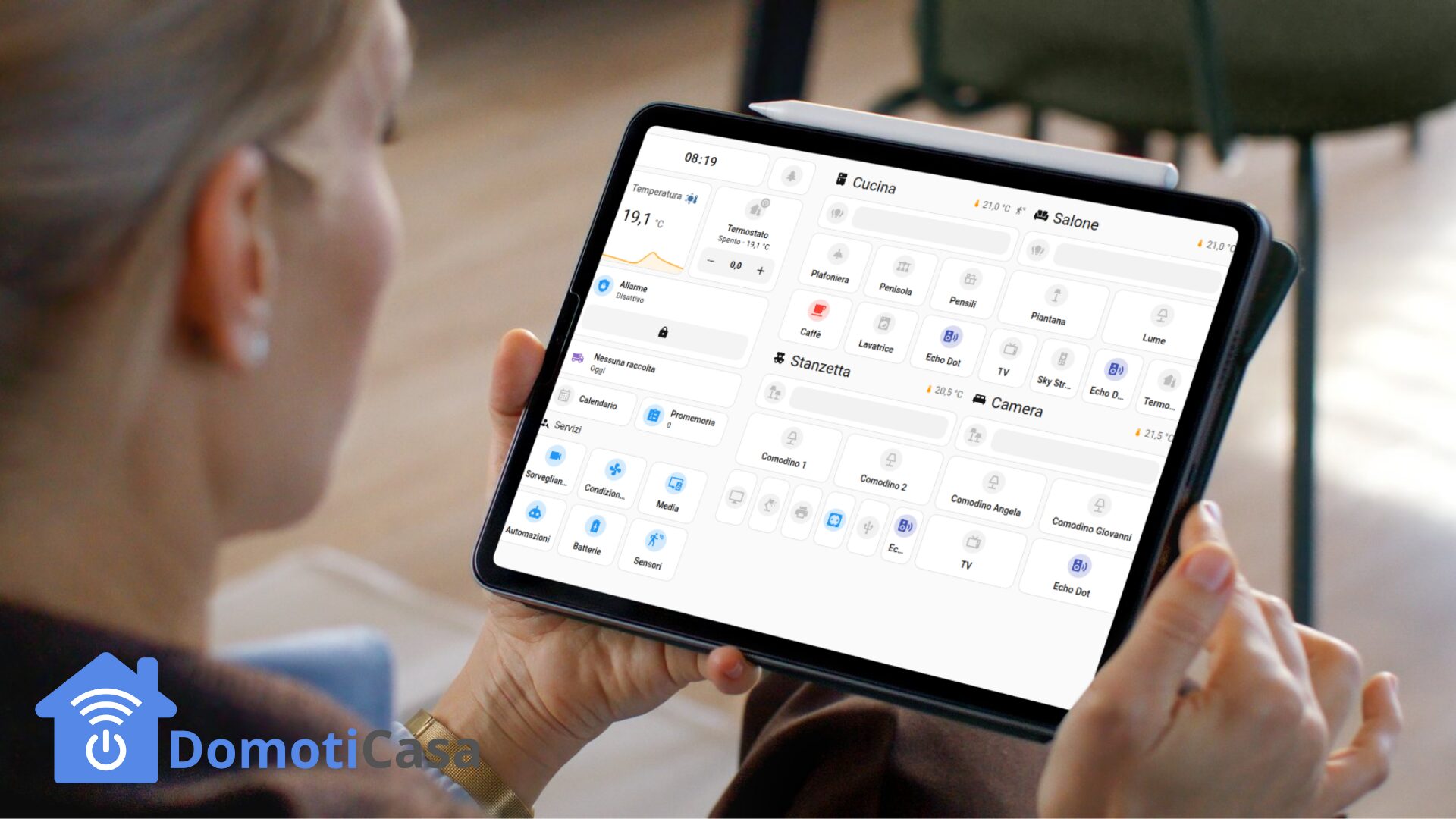
Tablet wall-mounted: controllo brightness, casting video/audio, sensore movimento tramite webcam
-
Popup personalizzati: sostituisci le finestre “more-info” standard con card custom eleganti
-
Dashboard multi-utente: nascondi/mostra elementi in base al dispositivo o utente
-
Casting centralizzato: invia annunci TTS o video a browser specifici
-
Controllo frontend: modifica titolo pagina, nascondi sidebar/header per dashboard kiosk
Requisiti e preparazione
Prima di installare Browser Mod assicurati di avere:
-
Home Assistant aggiornato (versione 2023.x o superiore consigliata)
-
HACS installato e funzionante (Home Assistant Community Store)
-
Accesso amministratore per modificare configurazioni
-
Browser moderni: Chrome, Firefox, Edge, Safari (iOS limitato)
Importante: se hai Browser Mod 1.x installato, rimuovilo completamente prima di procedere. La versione 2.x è una riscrittura totale incompatibile.
Installazione passo-passo via HACS
Passo 1: Scarica Browser Mod da HACS
Apri Home Assistant e vai su HACS dalla barra laterale. Clicca su Integrazioni e poi su Esplora & Scarica Repository. Nella barra di ricerca digita “browser mod” e seleziona l’integrazione ufficiale di thomasloven.
Clicca sui tre puntini laterali e seleziona Scarica. HACS scaricherà i file nella directory custom_components/browser_mod/.
Passo 2: Primo riavvio Home Assistant
Dopo il download, vai su Strumenti per Sviluppatori > YAML > Riavvia. Questo riavvio carica i file dell’integrazione nel sistema.
Passo 3: Aggiungi l’integrazione
Dopo il riavvio, vai su Impostazioni > Dispositivi e Servizi > Aggiungi Integrazione. Cerca “Browser Mod” e selezionalo. Clicca su Finito per completare l’aggiunta.
Passo 4: Secondo riavvio e cache
Esegui un secondo riavvio di Home Assistant. Questo è fondamentale per attivare completamente l’integrazione.
Dopo il riavvio:
-
Cancella completamente la cache del browser (Ctrl+Shift+Canc su Chrome/Firefox)
-
Ricarica forzatamente la pagina con Shift+F5
-
Se necessario, reinstalla Browser Mod da HACS e ripeti i passaggi
Registrazione del browser come dispositivo
Dopo l’installazione, ogni browser che apre Home Assistant può essere registrato come dispositivo.
Registrazione automatica
Vai su Browser Mod nella barra laterale di Home Assistant (comparirà dopo l’installazione). Attiva il toggle “Register” per registrare automaticamente il browser corrente.
Una volta registrato, il browser comparirà in Impostazioni > Dispositivi e Servizi > Browser Mod con nome tipo “Chrome Windows”, “Safari iPhone”, ecc..
Entità create automaticamente
Ogni browser registrato genera entità controllabili:
-
media_player.browser_xxx: controlla volume, play/pause, casting -
sensor.browser_xxx_path: percorso URL corrente della dashboard -
sensor.browser_xxx_visibility: browser visibile/nascosto -
binary_sensor.browser_xxx_motion: movimento rilevato da webcam (se abilitato) -
camera.browser_xxx: streaming webcam del dispositivo (se abilitato) -
light.browser_xxx_screen: controllo luminosità schermo
Configurazione avanzata e personalizzazioni
Modifica nome e icona dispositivo
Vai su Impostazioni > Dispositivi e Servizi > Browser Mod > seleziona il browser > Modifica. Cambia nome e icona per identificare facilmente il dispositivo (es: “Tablet Cucina”, “PC Ufficio”).
Abilita sensori webcam e movimento
Nel pannello Browser Mod, abilita i toggle:
-
Camera: attiva streaming webcam
-
Motion: rileva movimento tramite analisi video
Questi sensori sono utili per automazioni tipo “spegni display se nessun movimento per 5 minuti”.
Nascondi sidebar e header (modalità kiosk)
Per dashboard wall-mounted su tablet, nascondi gli elementi di navigazione. Aggiungi in configuration.yaml
browser_mod:
  devices:
    <browser_id>:
      disable:
        - sidebar
        - header
Sostituisci <browser_id> con l’ID del dispositivo (trovabile in Dispositivi e Servizi).
Creare popup personalizzati
La funzione più potente di Browser Mod è la creazione di popup eleganti che sostituiscono le finestre “more-info” standard.
Esempio 1: Popup semplice con testo
Vai su Strumenti per Sviluppatori > Servizi e seleziona browser_mod.popup. Compila:
-
Title: “Test Popup”
-
Content: “Questo è un popup di prova”
Clicca CHIAMA SERVIZIO (anche se appare grigio, funziona). Il popup apparirà su tutti i browser registrati.
Esempio 2: Popup con card Lovelace
service: browser_mod.popup
data:
  title: "Controllo Luci Soggiorno"
  content:
    type: entities
    entities:
      - light.soggiorno_principale
      - light.soggiorno_lampada
      - light.soggiorno_led
  deviceID:
    - <browser_id>
Questo popup mostra una card con le luci controllabili.
Esempio 3: Sostituire more-info con popup custom
Modifica la card Lovelace aggiungendo tap_action:
type: button
entity: climate.termostato_soggiorno
tap_action:
  action: fire-dom-event
  browser_mod:
    service: browser_mod.popup
    data:
      title: "Controllo Clima"
      content:
        type: thermostat
        entity: climate.termostato_soggiorno
      large: true
Ora cliccando sul pulsante si apre un popup custom invece della finestra standard.
Casting media e TTS
Browser Mod permette di inviare audio, video e notifiche TTS a browser specifici.
Casting video YouTube
service: media_player.play_media
target:
  entity_id: media_player.browser_tablet_cucina
data:
  media_content_type: "video/youtube"
  media_content_id: "dQw4w9WgXcQ"
Annuncio TTS su tablet wall-mounted
service: tts.google_translate_say
target:
  entity_id: media_player.browser_tablet_ingresso
data:
  message: "Qualcuno ha suonato alla porta"
Perfetto per trasformare tablet in citofoni intelligenti.
Automazioni pratiche
Automazione 1: Spegni schermo tablet se inattivo
automation:
  - alias: "Spegni tablet cucina dopo 5 minuti inattività"
    trigger:
      - platform: state
        entity_id: binary_sensor.browser_tablet_cucina_motion
        to: "off"
        for: "00:05:00"
    action:
      - service: light.turn_off
        target:
          entity_id: light.browser_tablet_cucina_screen
Automazione 2: Popup su tutti i browser quando allarme scatta
automation:
  - alias: "Allarme attivato - popup tutti i browser"
    trigger:
      - platform: state
        entity_id: alarm_control_panel.casa
        to: "triggered"
    action:
      - service: browser_mod.popup
        data:
          title: "⚠️ ALLARME ATTIVATO"
          content: "Rilevata intrusione. Contattare le autorità."
          size: wide
Automazione 3: Cambia dashboard in base all’ora
automation:
  - alias: "Dashboard notturna tablet camera"
    trigger:
      - platform: time
        at: "22:00:00"
    action:
      - service: browser_mod.navigate
        target:
          entity_id: media_player.browser_tablet_camera
        data:
          path: "/lovelace-night"
Risoluzione problemi comuni
Browser non compare come dispositivo
Soluzione: cancella completamente la cache (Ctrl+Shift+Canc), fai un hard reload (Shift+F5) e attiva nuovamente il toggle “Register” nel pannello Browser Mod.
Popup non si aprono
Verifica: vai su Strumenti per Sviluppatori > Servizi > browser_mod.popup, compila i campi e chiama il servizio manualmente. Se non funziona, reinstalla Browser Mod e riavvia due volte.
Browser crea entità duplicate continuamente
Questo bug noto si verifica quando il browser si registra più volte. Soluzione: vai in Dispositivi e Servizi > Browser Mod, elimina i dispositivi duplicati, cancella cache browser e riregistra una sola volta.
Servizi Browser Mod non compaiono
Dopo l’installazione, riavvia Home Assistant due volte e forza il reload del browser con Shift+F5. I servizi appariranno in Strumenti per Sviluppatori.
Notifica “Browser version mismatch”
Dalla versione 2.4.0, Browser Mod avvisa quando la versione JavaScript non corrisponde a quella server. Clicca semplicemente Reload nella notifica. Se persiste, fai Shift+F5 o cancella la cache.
Dashboard wall-mounted professionale
Per creare un tablet wall panel perfetto:
-
Registra il tablet come dispositivo Browser Mod
-
Nascondi sidebar e header modificando
configuration.yaml -
Imposta luminosità automatica con automazione basata su
sensor.sun_elevation -
Crea dashboard kiosk dedicata con
lovelace_gen -
Abilita sensore movimento per spegnere schermo quando non serve
-
Imposta casting TTS per annunci (campanello, allarmi, promemoria)
Esempio configurazione configuration.yaml:
browser_mod:
  devices:
    tablet_cucina:
      disable:
        - sidebar
        - header
      default_page: /lovelace-kitchen
Compatibilità e limitazioni
Browser Mod funziona su:
-
Chrome/Edge (desktop e Android)
-
Firefox (desktop)
-
Safari (iOS limitato – no webcam, no alcune funzioni)
-
App Home Assistant (non supportato, usa browser integrato con limitazioni)
Limitazione iOS: Safari su iPhone/iPad non supporta alcune API necessarie per webcam e sensori avanzati.
Browser Mod è un’integrazione essenziale per chi vuole portare Home Assistant a livello professionale con popup eleganti, tablet wall-mounted controllabili e dashboard personalizzate per ogni dispositivo. L’installazione via HACS richiede qualche passaggio in più rispetto ad altre integrazioni, ma la flessibilità offerta ripaga ampiamente lo sforzo iniziale.
Con oltre 3 milioni di download e una community attivissima, Browser Mod continua ad evolversi con nuove funzionalità mantenendo compatibilità con le ultime versioni di Home Assistant.