

Se hai installato telecamere IP nella tua smart home ma sei stanco di abbonamenti cloud costosi, notifiche imprecise e falsi allarmi continui, Frigate è la soluzione che cercavi. Questo NVR (Network Video Recorder) open-source trasforma Home Assistant in un sistema di videosorveglianza intelligente con riconoscimento oggetti in tempo reale completamente locale, garantendo massima privacy e zero costi ricorrenti.
Frigate utilizza modelli TensorFlow Lite per rilevare persone, auto, animali domestici e altri oggetti direttamente sulle tue telecamere IP, inviando notifiche precise solo quando necessario. Grazie al supporto per acceleratori hardware come Google Coral TPU, può processare oltre 100 rilevamenti al secondo consumando pochissime risorse.
In questa guida completa vedremo come installare e configurare Frigate su Home Assistant, dalle basi fino alle funzionalità avanzate come zone, maschere e ottimizzazione con Google Coral TPU.
Cos’è Frigate e perché usarlo
Frigate è un NVR open-source progettato specificamente per integrarsi perfettamente con Home Assistant. A differenza dei sistemi di videosorveglianza tradizionali che registrano 24/7 sprecando spazio e mandano notifiche per ogni foglia che si muove, Frigate analizza intelligentemente i frame video e registra solo quando rileva oggetti di interesse.
Caratteristiche principali
-
Riconoscimento oggetti in tempo reale: persone, auto, cani, gatti, biciclette e oltre 80 categorie
-
Motion detection intelligente: analizza solo i frame con movimento, risparmiando CPU
-
Zone personalizzabili: definisci aree specifiche da monitorare (ingresso, vialetto, giardino)
-
Maschere: escludi regioni dal rilevamento (alberi che si muovono, strada pubblica)
-
Interfaccia web integrata: visualizza live stream WebRTC, timeline eventi e clip registrate
-
Supporto accelerazione hardware: Google Coral TPU, GPU Intel QSV, NVIDIA, ARM Mali
-
Privacy totale: tutto elaborato localmente, zero cloud
-
Multi-camera scrubbing: rivedi più telecamere sincronizzate affiancate
Prerequisiti necessari
Prima di installare Frigate, assicurati di avere questi elementi configurati:
Hardware consigliato
-
Home Assistant OS installato su mini PC, Raspberry Pi 4/5 (8GB RAM minimo) o NUC
-
CPU con accelerazione hardware video (Intel QuickSync, AMD VCE, ARM)
-
8GB+ RAM per gestire più telecamere
-
SSD dedicato per le registrazioni (le schede SD si degradano rapidamente)
-
Google Coral TPU (USB o M.2) per prestazioni ottimali – opzionale ma fortemente consigliato
Software prerequisiti
-
Modalità avanzata attivata in Home Assistant (Impostazioni > Sistema > Modalità avanzata)
-
HACS installato (vedi la nostra guida dedicata su Domoticasa.it)
-
Mosquitto MQTT Broker configurato (add-on + integrazione)
-
Telecamere IP con stream RTSP configurati e funzionanti
Conoscenze richieste
-
Formati video supportati dalle tue telecamere (H.264, H.265)
-
Indirizzi RTSP delle telecamere (solitamente
rtsp://username:password@ip:554/stream) -
Nozioni base di YAML per editare il file di configurazione
Installazione dell’add-on Frigate
Passo 1: Installare Mosquitto MQTT Broker
Frigate richiede MQTT per comunicare con Home Assistant.
-
Vai su Impostazioni > Componenti aggiuntivi > Archivio componenti aggiuntivi
-
Cerca Mosquitto broker e clicca Installa
-
Abilita Avvia all’avvio e Watchdog
-
Clicca Avvia
-
Vai su Impostazioni > Dispositivi e servizi > Aggiungi integrazione
-
Cerca MQTT e configura con host
localhostporta1883
Passo 2: Installare l’add-on Frigate
-
Vai su Impostazioni > Componenti aggiuntivi > Archivio componenti aggiuntivi
-
Clicca sui tre puntini in alto a destra e seleziona Repository
-
Aggiungi il repository ufficiale:
https://github.com/blakeblackshear/frigate-hass-addons -
Nella barra di ricerca digita Frigate
-
Scegli tra le versioni disponibili:
-
Frigate (standard) – consigliato per la maggior parte degli utenti
-
Frigate (Full Access) – accesso completo al sistema, necessario per Coral M.2
-
Frigate Beta – versione di sviluppo con funzionalità sperimentali
-
-
Clicca Installa e attendi il completamento
Passo 3: Configurazione base add-on
Prima di avviare Frigate, devi creare una configurazione minima.
-
Nell’add-on Frigate, vai alla scheda Configurazione
-
Abilita Avvia all’avvio e Watchdog
-
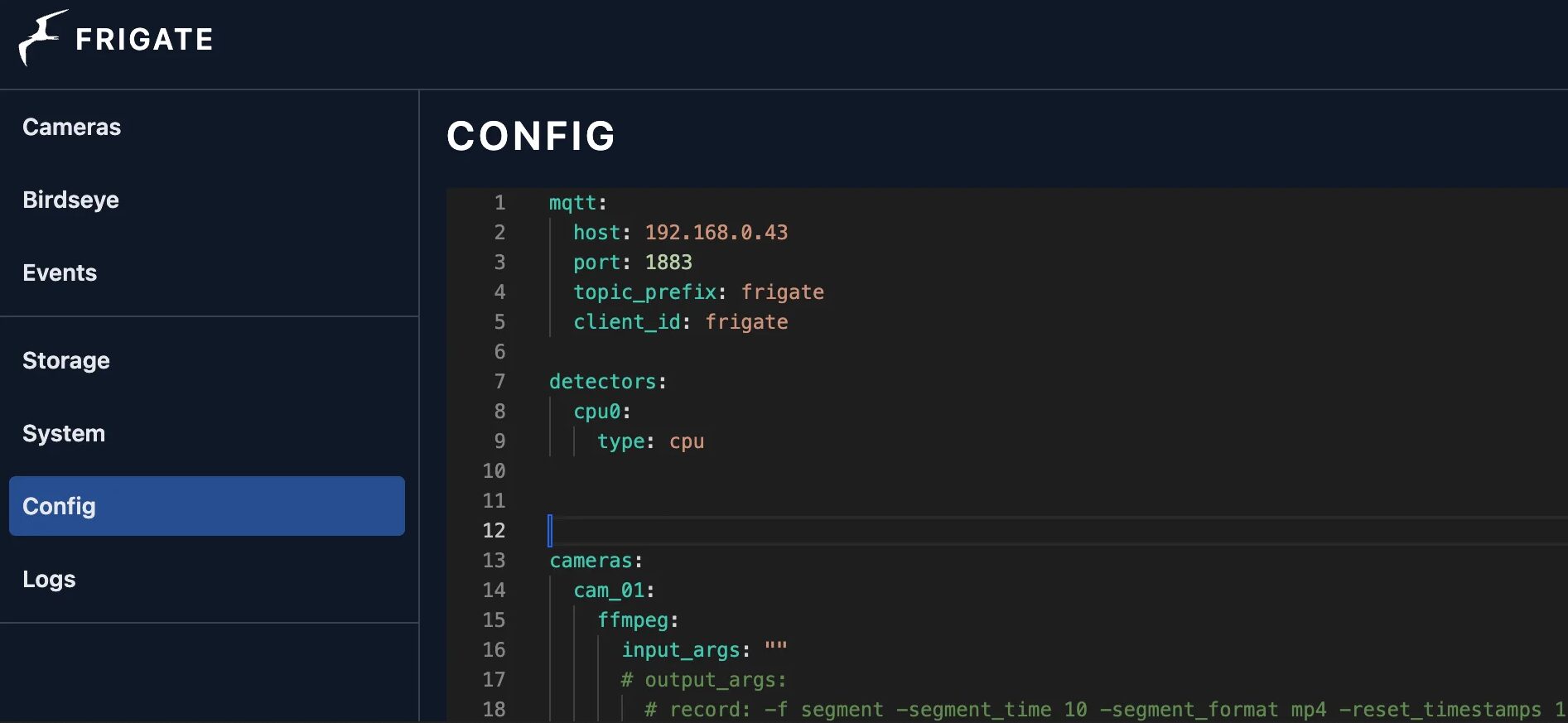
Vai alla scheda File di configurazione o apri File Editor
-
Crea/modifica il file
config/frigate.ymlcon questa configurazione base:
mqtt:
  host: core-mosquitto
  user: YOUR_MQTT_USER
  password: YOUR_MQTT_PASSWORD

detectors:
  cpu1:
    type: cpu

cameras:
  camera_ingresso:
    ffmpeg:
      inputs:
        - path: rtsp://username:password@192.168.1.100:554/stream1
          roles:
            - detect
            - record
    detect:
      width: 1280
      height: 720
      fps: 5
    record:
      enabled: true
      retain:
        days: 7
        mode: motion
    snapshots:
      enabled: true
      retain:
        default: 14
Spiegazione parametri:
-
mqtt: configurazione broker MQTT -
detectors: usa CPU (sostituiremo con Coral TPU dopo) -
cameras: configurazione telecamere con percorso RTSP -
detect: risoluzione e FPS per object detection -
record: registrazione eventi con retention 7 giorni -
snapshots: screenshot eventi mantenuti 14 giorni
-
Salva il file e clicca Avvia sull’add-on
-
Controlla i Log per verificare che Frigate si avvii senza errori
Passo 4: Accedere all’interfaccia web Frigate
-
Apri il browser e vai su
http://homeassistant.local:5000(o l’IP del tuo HA sulla porta 5000) -
Dovresti vedere la dashboard Frigate con la tua telecamera live
-
Se vedi errori, verifica i log dell’add-on e controlla l’URL RTSP della telecamera
Installare l’integrazione HACS Frigate
L’integrazione Frigate per Home Assistant permette di creare entità, sensori e automazioni basate sugli eventi rilevati.
-
Apri HACS > Integrazioni > Esplora e scarica repository
-
Cerca Frigate e clicca Scarica
-
Leggi le istruzioni e conferma il download
-
Riavvia Home Assistant per caricare l’integrazione
-
Vai su Impostazioni > Dispositivi e servizi > Aggiungi integrazion
-
Cerca Frigate e inserisci l’URL:
-
-
Per Frigate standard:
http://ccab4aaf-frigate:5000 -
Per Frigate Full Access:
http://ccab4aaf-frigate-fa:5000
-
- Se hai impostato username/password su Frigate, inseriscili
- Completa la configurazione: vedrai dispositivi ed entità per ogni telecamera
Configurazione avanzata
Aggiungere Google Coral TPU
Il Google Coral TPU (Tensor Processing Unit) accelera il riconoscimento oggetti di 10-20 volte rispetto alla CPU, permettendo di gestire più telecamere simultaneamente con detection in tempo reale.
Coral USB
-
Collega il Google Coral USB al tuo dispositivo Home Assistant
-
Modifica
config/frigate.ymlsostituendo il detector CPU con:
detectors:
  coral:
    type: edgetpu
    device: usb
-
Riavvia l’add-on Frigate e verifica nei log che il TPU sia riconosciuto
Coral M.2 (richiede Frigate Full Access)
-
Installa il Coral M.2 nello slot PCIe o M.2 del tuo mini PC
-
Usa Frigate (Full Access) add-on
-
Modifica la configurazione:
detectors: coral: type: edgetpu device: pci - Se necessario, monta manualmente il device in configurazione add-on
Nota: Raspberry Pi 5 supporta Coral TPU USB senza problemi con Home Assistant OS 14.2+
Zone e maschere personalizzate
Le zone definiscono aree specifiche da monitorare (es. solo il vialetto, non la strada). Le maschere escludono regioni dal rilevamento (es. alberi che si muovono col vento).
-
Nell’interfaccia web Frigate, vai alla telecamera
-
Clicca sull’icona matita per editare zone/maschere
-
Disegna le zone trascinando i punti sullo stream video
-
Salva e le configurazioni saranno aggiunte automaticamente a
frigate.yml
Esempio configurazione zone manuale:
cameras:
  camera_ingresso:
    zones:
      vialetto:
        coordinates: 400,500,600,500,600,300,400,300
    objects:
      filters:
        person:
          min_area: 5000
          threshold: 0.7
          mask:
            - 0,0,100,0,100,100,0,100  # Maschera angolo superiore
Configurare notifiche intelligenti
Crea automazioni per ricevere notifiche solo per eventi rilevanti:
automation:
  - alias: "Notifica persona rilevata ingresso"
    trigger:
      platform: mqtt
      topic: frigate/events
    condition:
      - "{{ trigger.payload_json['after']['label'] == 'person' }}"
      - "{{ trigger.payload_json['after']['camera'] == 'camera_ingresso' }}"
      - "{{ 'vialetto' in trigger.payload_json['after']['entered_zones'] }}"
    action:
      - service: notify.mobile_app
        data:
          message: "Persona rilevata nel vialetto!"
          data:
            image: "{{ trigger.payload_json['after']['snapshot_url'] }}"
Ottimizzazione e troubleshooting
Allocare risorse adeguate
Frigate può consumare molte risorse con più telecamere:
-
Assegna almeno 2GB RAM per l’add-on nelle impostazioni
-
Usa SSD per le registrazioni, non schede SD
-
Abilita accelerazione hardware video (Intel QSV, VAAPI) nella configurazione FFmpeg
Problemi comuni
Coral TPU non riconosciuto:
-
Verifica che il device sia montato: vai su Impostazioni > Sistema > Hardware
-
Per Coral M.2, usa Frigate Full Access
-
Controlla i log per errori
/dev/apex_0o/dev/bus/usb
Stream RTSP non funziona:
-
Verifica l’URL RTSP con VLC: apri VLC > Media > Apri flusso di rete
-
Controlla username/password e percorsi stream (spesso
/stream1o/h264) -
Alcuni NVR richiedono stream secondari più leggeri per detection
Falsi positivi:
-
Aumenta
min_areaper gli oggetti (es.person: min_area: 10000) -
Alza
threshold(confidenza minima rilevamento, valore 0-1) -
Usa maschere per escludere zone problematiche
Frigate trasforma Home Assistant in un sistema di videosorveglianza professionale con intelligenza artificiale locale, eliminando abbonamenti cloud costosi e garantendo massima privacy. Con Google Coral TPU, puoi gestire decine di telecamere simultaneamente con rilevamento oggetti in tempo reale a costi irrisori.
Una volta configurato, Frigate lavora in background 24/7 registrando solo eventi rilevanti, liberando spazio e inviando notifiche precise quando davvero serve. Perfetto per chi vuole una smart home sicura, privata e completamente sotto controllo locale.